
Szállítási címkék létrehozása
A Globe lehetővé teszi a szállítási címkék létrehozását és nyomtatását a támogatott futárszolgálatok számára közvetlenül a Shopify adminisztrációjából. Így nincs szükség több alkalmazás vagy integrátor kezelésére.
Támogatott futárszolgálatok
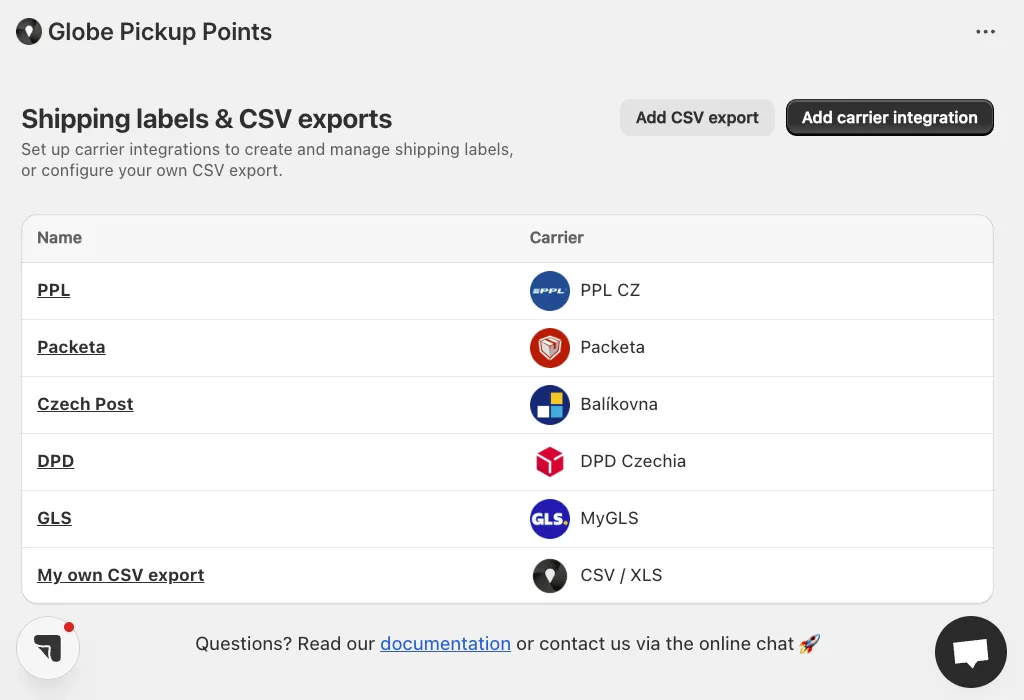
Szekció neve “Támogatott futárszolgálatok”A címkék létrehozása és nyomtatása a következőknél érhető el: Packeta (Zásilkovna), PPL CZ, GLS (MyGLS), DPD (Csehország, Szlovákia, Magyarország, Ausztria, Lettország, Portugália), Balíkovna (Česká pošta), Slovenská pošta, Magyar Posta, FoxPost, SPS, One by Allegro, Toptrans, DHL Express és UPS, valamint a Pošta bez hranic, Boxpi, Spring GDS és ShippyPro aggregátorok.
Az összes futárszolgálat-integráció oldalon megnézheti, melyik mit támogat — címke csomagátvételi pontra, utánvét és kézbesítési állapot szinkronizálása.
Beállítás
Szekció neve “Beállítás”- Állítsa be a futárszolgálat fiókjait a Globe-ban érvényes API hitelesítő adatokkal
- Adja meg a feladó adatait, és szükség esetén a banki adatokat az utánvéthez
- Rendelje hozzá Shopify szállítási módszereit a megfelelő futárszolgálathoz (nem szükséges, minden exportnál külön módosítható)
Címkék létrehozása és nyomtatása
Szekció neve “Címkék létrehozása és nyomtatása”1. lépés — Válassza ki a rendelést/rendeléseket
Szekció neve “1. lépés — Válassza ki a rendelést/rendeléseket”Kétféleképpen kezdheti el:
- A rendelések áttekintéséből: Jelöljön be egy vagy több rendelést, amelyekhez címkéket szeretne létrehozni.
- A rendelés részleteiből: Nyissa meg az adott feldolgozandó rendelést.
2. lépés — Nyissa meg a műveletek menüt
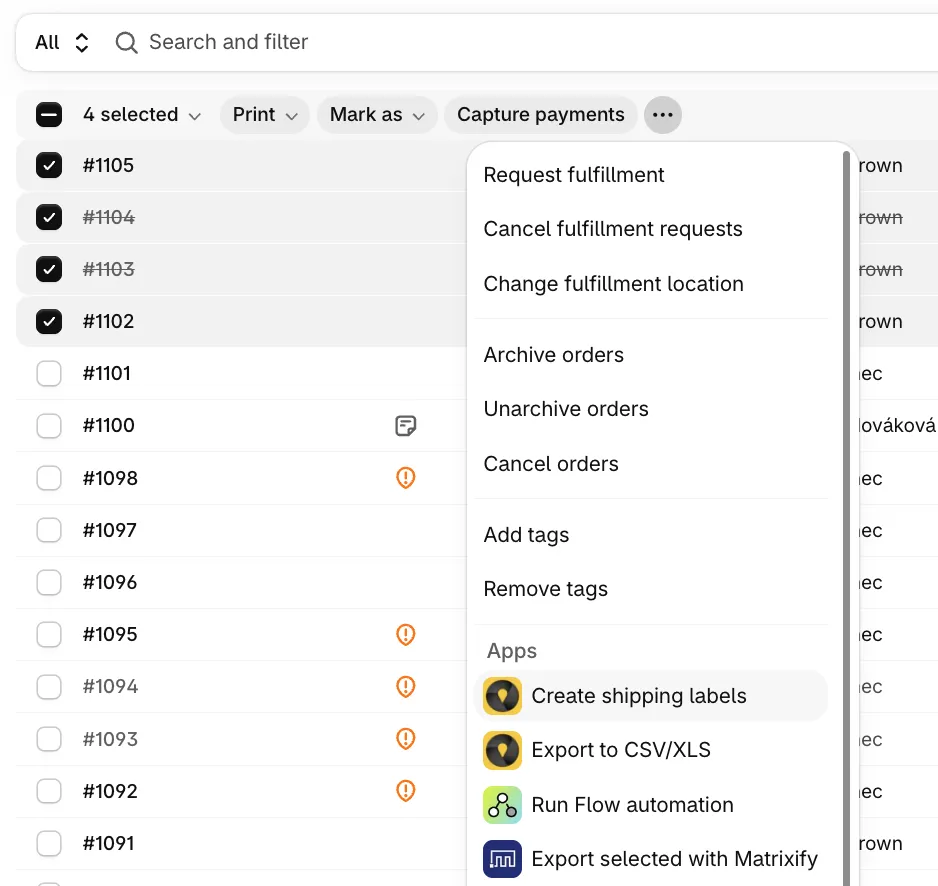
Szekció neve “2. lépés — Nyissa meg a műveletek menüt”- A rendelések áttekintésében (kijelölt rendelésekkel): Kattintson a ⋯ (három pont) gombra a műveletek menü megnyitásához.
- A rendelés részletes oldalán: Kattintson a További műveletek gombra az oldal tetején.
3. lépés — Szállítási címkék létrehozása
Szekció neve “3. lépés — Szállítási címkék létrehozása”A műveletek menüben válassza a Szállítási címkék létrehozása lehetőséget.
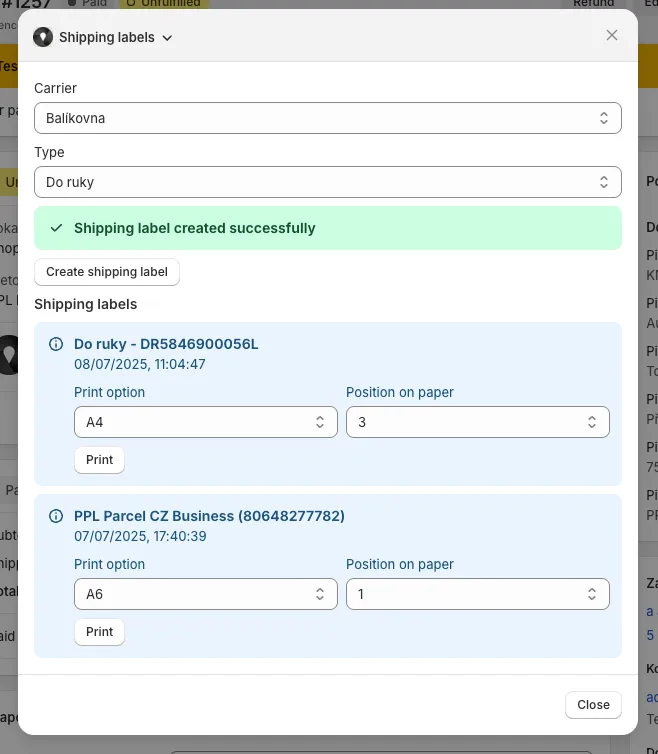
Megnyílik a Globe címkelétrehozó panel, ahol áttekintheti és megerősítheti a rendelési adatokat, és kiválaszthatja a megfelelő szolgáltatás típusát minden egyes csomaghoz.
4. lépés — Export a futárszolgálathoz
Szekció neve “4. lépés — Export a futárszolgálathoz”Az exportálási lehetőséggel küldje el a csomag adatait a kiválasztott futárszolgálathoz. Ezzel a futárszolgálat oldalán létrejön a szállítási címke.
5. lépés — Címkék nyomtatása
Szekció neve “5. lépés — Címkék nyomtatása”Az export befejezése után a szállítási címkék készen állnak a nyomtatásra. Az egyes és a tömeges rendelések címkéit közvetlenül a panelről nyomtathatja ki.
Haladó: Exportálási értékek felülírása rendelési metamezőkkel
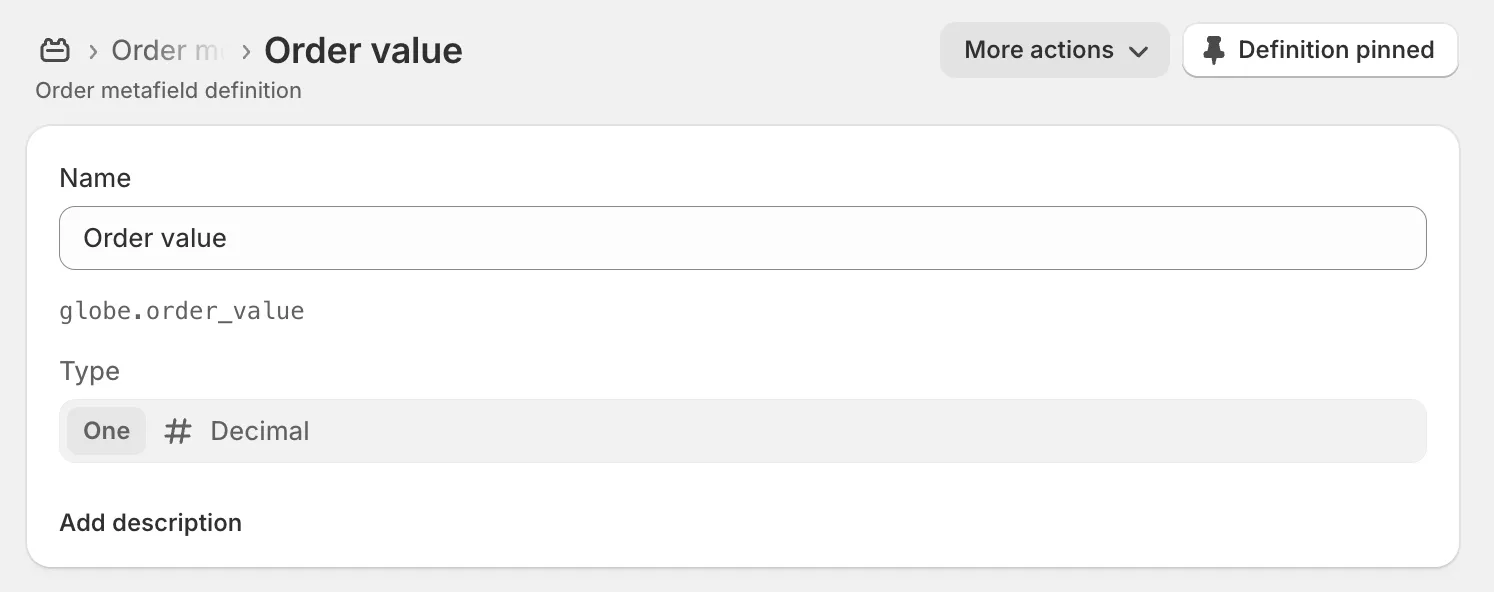
Szekció neve “Haladó: Exportálási értékek felülírása rendelési metamezőkkel”A Globe beolvassa a globe névterű rendelési metamezőket, és azokkal írja felül a címkeexport során használt értékeket. Ha egy metamező be van állítva, az a legmagasabb prioritású — megelőzi a címkelétrehozó panelt és a futárszolgálat alapértelmezett értékeit.
Támogatott metamezők
Szekció neve “Támogatott metamezők”Névtér: globe
| Kulcs | Típus a Shopify-ban | Leírás |
|---|---|---|
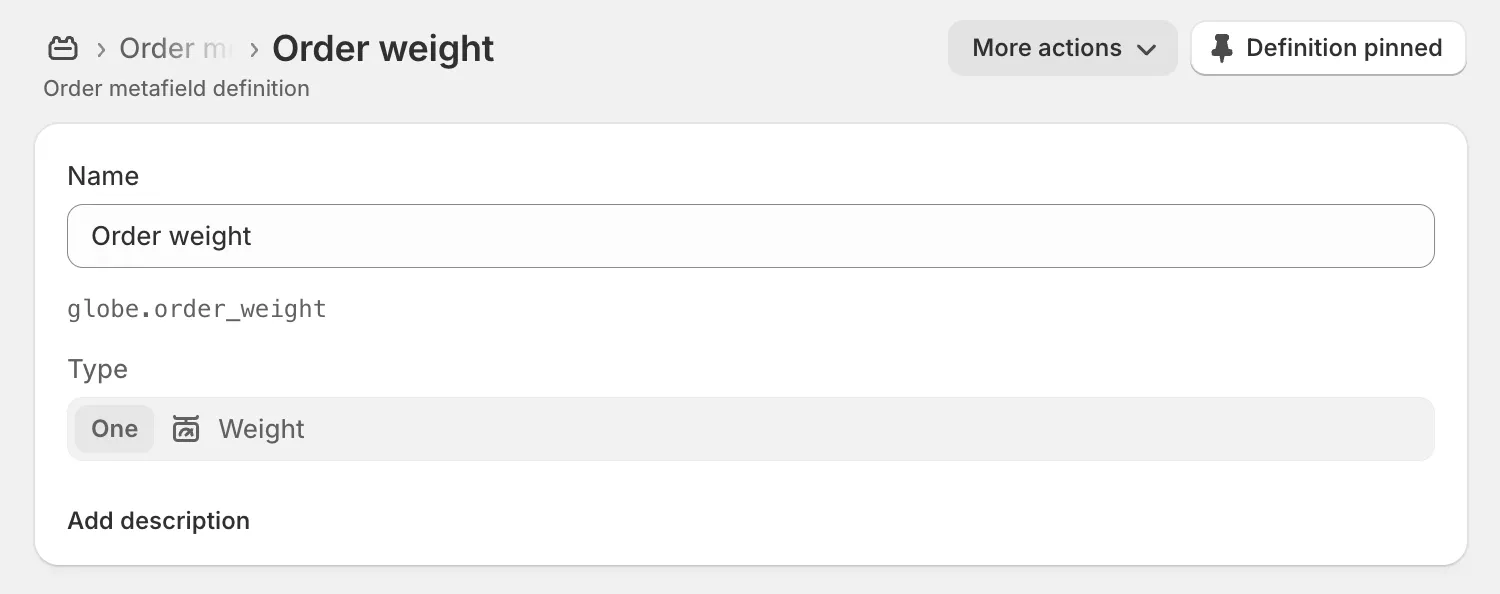
order_weight | Weight | A csomag súlya. |
order_value | Decimal | A csomag deklarált értéke. |
currency | Egysoros szöveg | Pénznemkód (pl. EUR, CZK). Felülírja a Shopify pénznemét. |
cod_value | Decimal | Az utánvét összege. Állítsa 0-ra az automatikusan érzékelt utánvét elnyomásához. |
content_description | Egysoros szöveg | Áru leírása a vámnyilatkozatokhoz (pl. Eshop products). |
Prioritási sorrend (a legmagasabbtól): metamező → konfigurált alapértelmezett értékek → Shopify rendelési adatok.
Metamezők beállítása
Szekció neve “Metamezők beállítása”A metamezők közvetlenül a rendelésen is beállíthatók a Shopify adminisztrációjának Egyéni adatok szekciójában, vagy automatikusan a Shopify Flow segítségével a Rendelési metamező frissítése művelettel. A Flow dinamikus értékeket támogat változók használatával, így alkalmas a célország, termékek, szállítási módszer vagy egyéb rendelési jellemzők alapján történő szabályokhoz.
Hibaelhárítás és javaslatok
Szekció neve “Hibaelhárítás és javaslatok”- Győződjön meg arról, hogy az API adatai és a feladó adatai helyesek
- Tesztelje kis számú rendeléssel tömeges műveletek előtt
- Bármilyen probléma esetén tekintse meg a futárszolgálatra vonatkozó dokumentációt, vagy vegye fel a kapcsolatot a támogatással