
Preferovaná výdejní místa pro předplatné
Globe si pamatuje výdejní místo, které zákazník vybral, zvlášť pro každého dopravce a zemi doručení. Když vaše aplikace pro předplatné vytvoří obnovu, Globe do ní doplní uložené místo pro dopravce a zemi, kam obnova jede. Přihlášenému zákazníkovi ho nabídne i v pokladně.
Funguje to s aplikacemi pro předplatné, které vytvářejí obnovy jako objednávky v Shopify, například Shopify Subscriptions, Loop, Seal, Recharge nebo Appstle.
Jak se uložené místo používá
Sekce “Jak se uložené místo používá”- Jedno místo pro dopravce a zemi. Místo uložené pro Zásilkovnu v Česku se nikdy nepoužije pro obnovu, která jede na Slovensko. Když zákazník pro danou zemi místo uložené nemá, obnova přijde bez něj.
- Dopravce určuje předplatné. Obnova jede způsobem dopravy nastaveným v aplikaci pro předplatné. Uložené místo dopravce nemění. Pokud má předplatitel jezdit jiným dopravcem, změňte způsob dopravy v aplikaci pro předplatné.
- Každá volba ho aktualizuje. Když zákazník vybere výdejní místo v pokladně nebo na stránce stavu objednávky, Globe ho uloží jako nové místo pro daného dopravce a zemi.
- DHL Packstation. K místu se uloží i zákazníkovo číslo Postnummer a Globe ho doplní do každé obnovy.
Obnova dostane místo jen tehdy, když je její způsob dopravy v Globe přiřazený k dopravci. Viz Přidání dopravců výdejních míst.
Uložené místo v pokladně
Sekce “Uložené místo v pokladně”Přihlášený zákazník, který zvolí dopravu na výdejní místo, neuvidí seznam, ale své uložené místo pro daného dopravce a zemi. Pod ním jsou dvě tlačítka: Použít toto místo a Vybrat jiné.
Kdy se uložené místo nabídne
Sekce “Kdy se uložené místo nabídne”Musí platit všechno:
- Zákazník je v pokladně přihlášený. Host vidí výběr jako dřív.
- Způsob dopravy je přiřazený k jednomu dopravci. Způsob dopravy s více dopravci uložené místo nenabízí.
- Zákazník má uložené místo pro tohoto dopravce a zemi doručení.
- Dopravce místo právě teď nabízí. Globe ho ověří stejným hledáním jako výběr v pokladně: místo z databáze Globe musí být aktivní, dopravce s živým API (například Mondial Relay, DHL nebo GLS) ho musí vrátit a platí vaše omezení typů míst a PSČ i váha košíku.
- Zákazník v této pokladně ještě žádné výdejní místo nevybral.
Jinak zákazník uvidí běžný výběr bez jakékoli hlášky o uloženém místě.
Co dělají tlačítka
Sekce “Co dělají tlačítka”- Použít toto místo místo vybere stejně, jako kdyby ho zákazník zvolil ze seznamu. Pak vidí vybrané místo s tlačítkem Změnit výběr. U DHL Packstation se doplní uložené číslo Postnummer.
- Vybrat jiné ukáže výběr tak, jak ho máte nastavený: seznam s mapou, jen mapu, nebo widget Zásilkovny. Nic se samo neotevře. Uložené místo se pro tohoto dopravce a zemi v této pokladně už nenabídne.
Bez kliknutí se do objednávky nic nezapíše. Dokud zákazník neklikne na jedno z tlačítek, objednávku nedokončí a uvidí hlášku Použijte uložené výdejní místo, nebo vyberte jiné.
Změna místa v zákaznickém účtu
Sekce “Změna místa v zákaznickém účtu”- V Shopify adminu otevřete Nastavení → Pokladna a klikněte na Přizpůsobit.
- Ve výběru stránky nahoře v editoru zvolte Profil (nebo Objednávky).
- Klikněte na Přidat blok a v sekci Aplikace vyberte Globe preferred pickup points.
- Klikněte na Uložit.
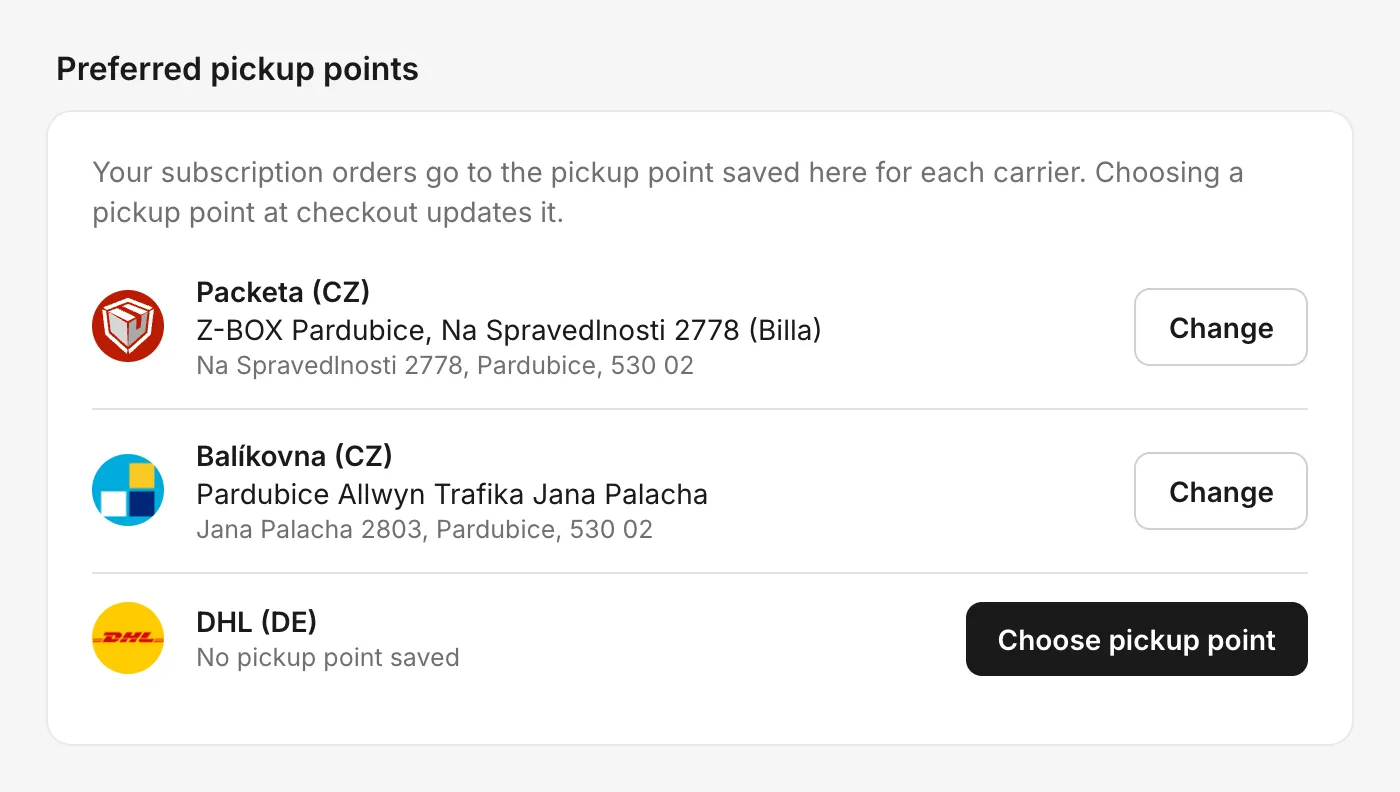 Blok ukazuje jeden řádek pro každého dopravce a zemi, kam zákazník objednával.
Blok ukazuje jen dopravce a země z objednávek zákazníka, včetně obnov předplatného. Zákazník, který nikdy neobjednal s dopravcem výdejních míst, blok vůbec neuvidí.
Při změně zákazník otevře mapu, vyhledá místo podle PSČ, města nebo adresy a vybere ho. U DHL Packstation zadá i své číslo Postnummer. Ve stejném okně může uložené místo odebrat.
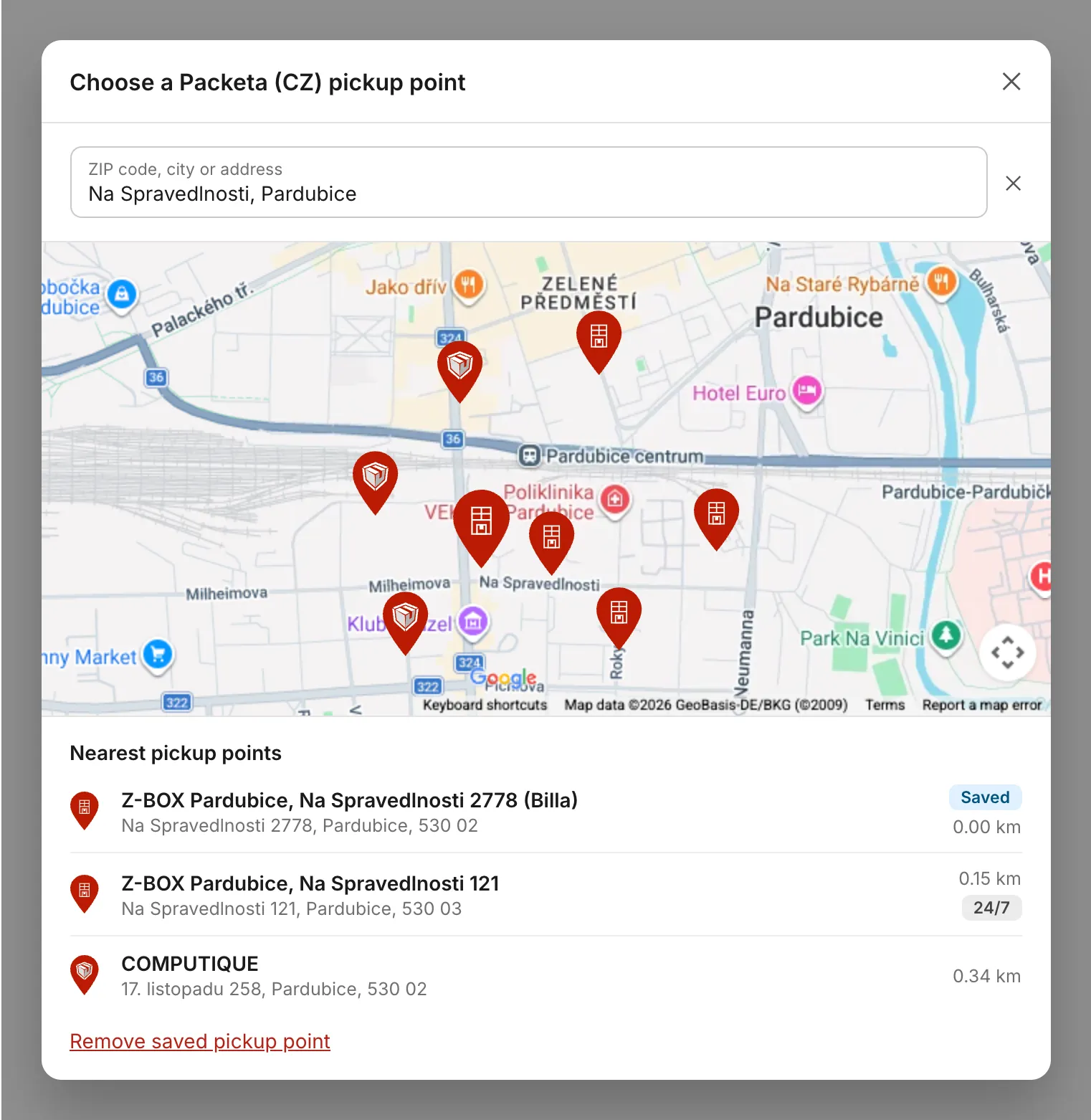 Stejná mapa a detail místa jako v pokladně.
Mapa používá stejný klíč Google Maps jako mapa v pokladně (viz Google Maps API klíč). Bez klíče zákazník vybírá ze seznamu.
Změna místa za zákazníka v Shopify adminu
Sekce “Změna místa za zákazníka v Shopify adminu”Otevřete zákazníka v Shopify adminu a zvolte Další akce → Upravit preferovaná výdejní místa. Uvidíte stejné řádky jako zákazník a můžete vybrat nové místo (hledání podle PSČ, města nebo adresy) nebo uložené místo odebrat.
Hodí se, když zákazník požádá podporu o změnu výdejního místa, nebo když se jeho místo zavřelo.
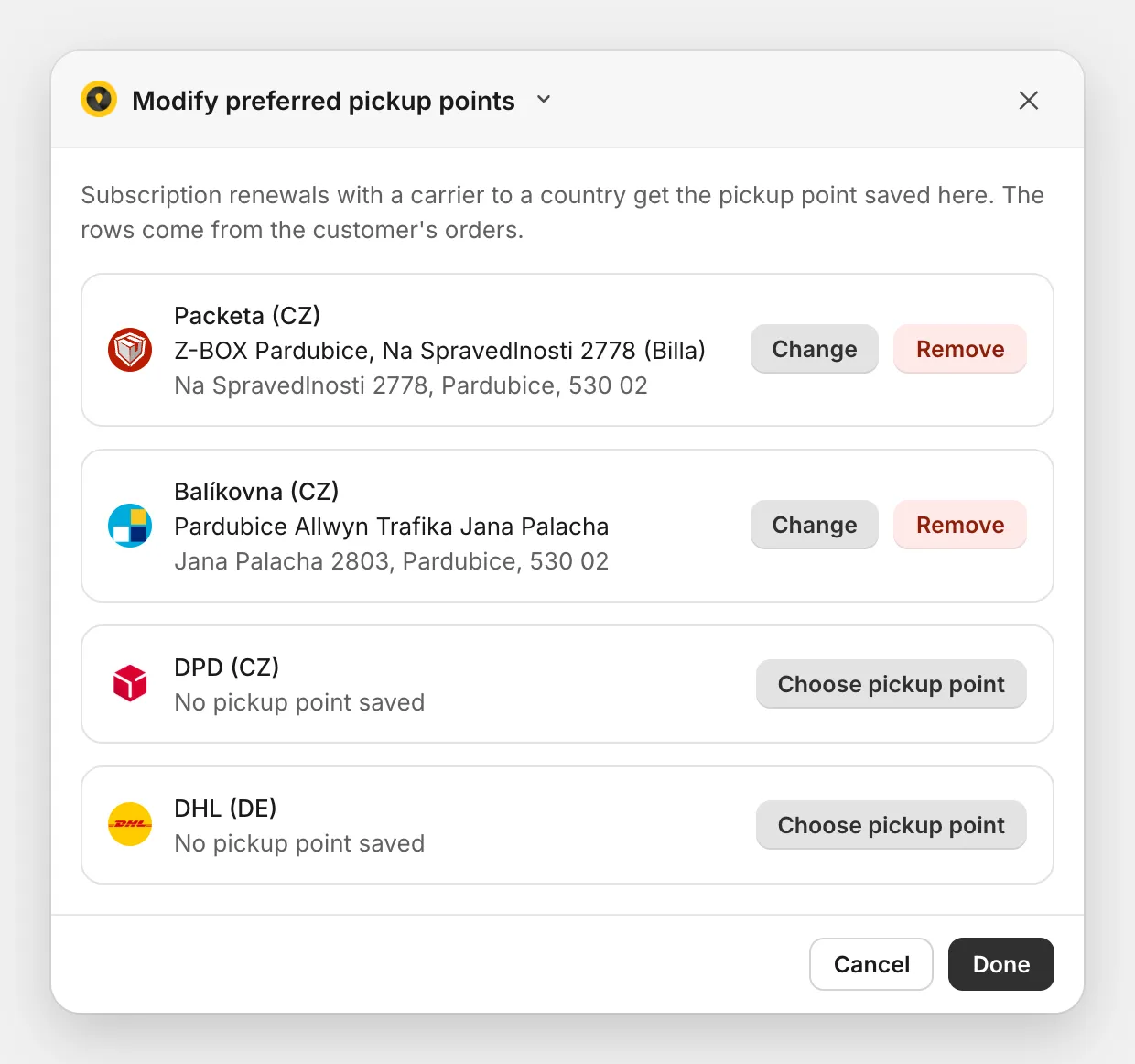 Admin akce ukazuje dopravce zákazníka a jeho uložená místa.
Když obnova přijde bez výdejního místa
Sekce “Když obnova přijde bez výdejního místa”Stává se to, když zákazník nemá místo uložené pro dopravce a zemi obnovy, nebo když se jeho uložené místo zavřelo. Můžete:
- Požádat zákazníka, ať místo vybere na stránce stavu objednávky. Globe ho uloží pro další obnovy.
- Vybrat ho za něj přes Upravit preferovaná výdejní místa na kartě zákazníka. Platí pro další obnovy; u objednávky, která už přišla, změňte výdejní místo přímo na objednávce.