
Vytváření přepravních štítků
Globe vám umožňuje vytvářet a tisknout přepravní štítky pro podporované dopravce přímo z vaší Shopify administrace. Odpadá tak nutnost spravovat více aplikací nebo integrátorů.
Podporovaní dopravci
Sekce “Podporovaní dopravci”Vytváření a tisk štítků je dostupné pro Zásilkovnu (Packeta), PPL CZ, GLS (MyGLS), DPD (Česko, Slovensko, Maďarsko, Rakousko, Lotyšsko, Portugalsko), Balíkovnu (Česká pošta), Slovenskou poštu, Magyar Posta, FoxPost, SPS, One by Allegro, Toptrans, DHL Express a UPS, a dále pro agregátory Pošta bez hranic, Boxpi, Spring GDS a ShippyPro.
V přehledu všech integrací dopravců najdete, co který z nich podporuje — štítky na výdejní místa, dobírku a synchronizaci stavů doručení.
Nastavení
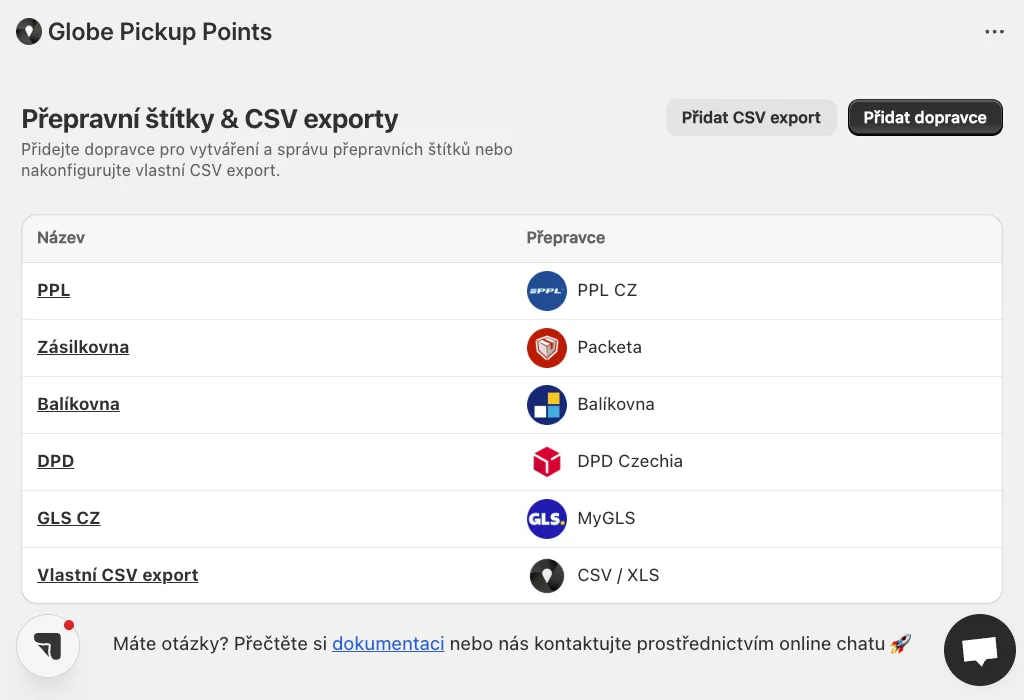
Sekce “Nastavení”- Nastavte své účty dopravců v Globe s platnými API přihlašovacími údaji
- Přidejte informace o odesílateli a případně bankovní údaje pro dobírku
- Namapujte své Shopify dopravní metody na příslušného dopravce (není potřeba, lze změnit pro každý export zvlášť)
Vytváření a tisk štítků
Sekce “Vytváření a tisk štítků”Krok 1 — Vyberte objednávku/objednávky
Sekce “Krok 1 — Vyberte objednávku/objednávky”Máte dvě možnosti, jak začít:
- Z přehledu objednávek: Zaškrtněte jednu nebo více objednávek, pro které chcete vytvořit štítky.
- Z detailu objednávky: Otevřete konkrétní objednávku, kterou chcete zpracovat.
Krok 2 — Otevřete nabídku akcí
Sekce “Krok 2 — Otevřete nabídku akcí”- V přehledu objednávek (s vybranými objednávkami): Klikněte na tlačítko ⋯ (tři tečky) pro otevření nabídky akcí.
- Na stránce detailu objednávky: Klikněte na tlačítko Další akce v horní části stránky.
Krok 3 — Vytvořit přepravní štítky
Sekce “Krok 3 — Vytvořit přepravní štítky”V nabídce akcí zvolte Vytvořit přepravní štítky.
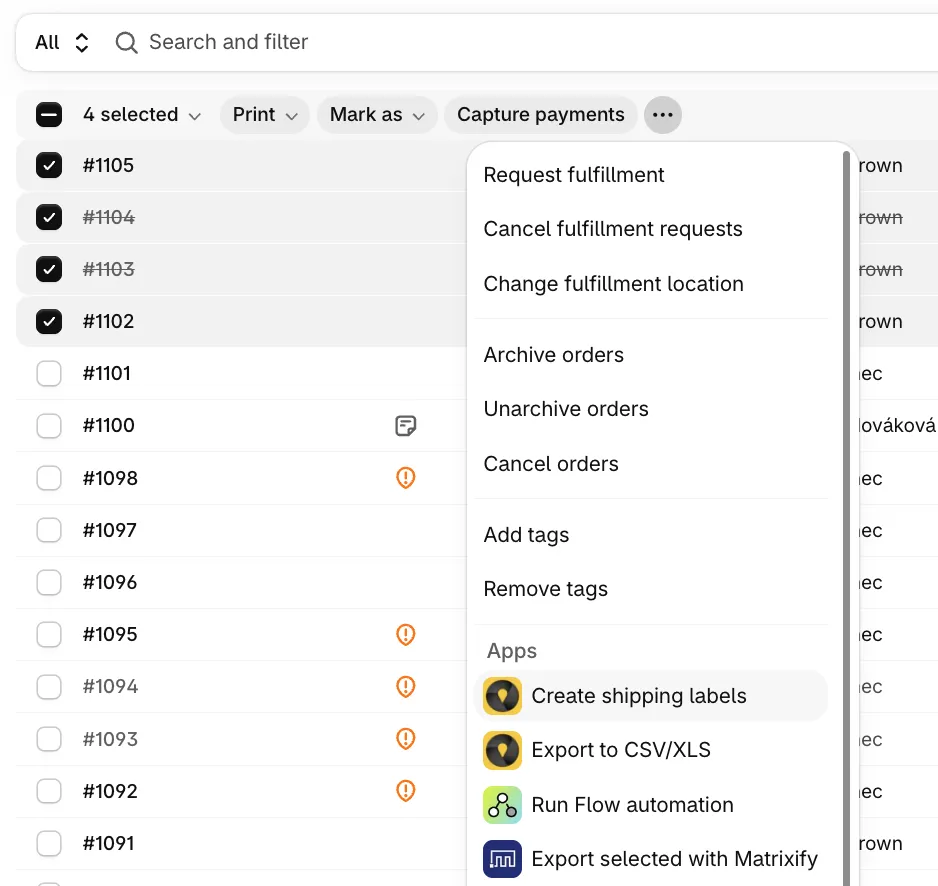
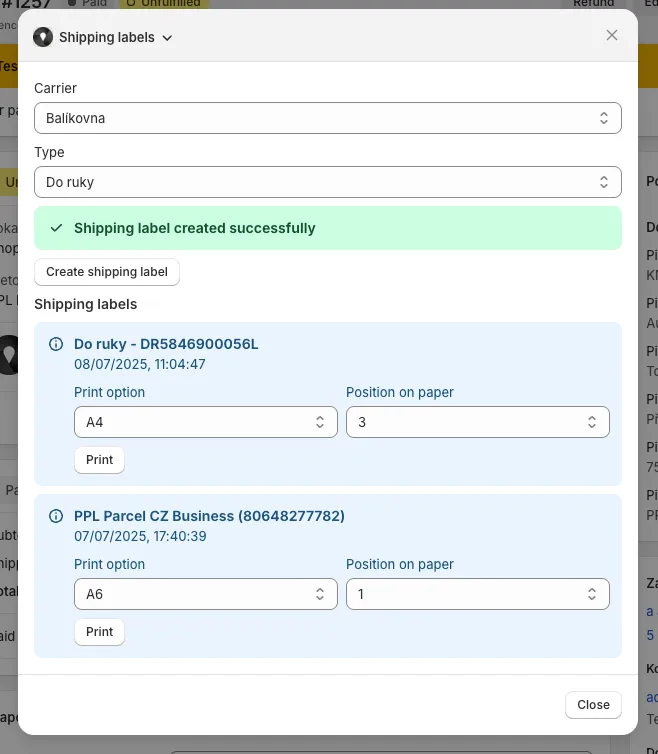
Otevře se panel Globe pro tvorbu štítků, kde si můžete zkontrolovat a potvrdit údaje o objednávce a vybrat příslušný typ služby pro každou zásilku.
Krok 4 — Export k dopravci
Sekce “Krok 4 — Export k dopravci”Pomocí možnosti exportu odešlete data zásilky k vybranému dopravci. Tím se na straně dopravce vygeneruje přepravní štítek.
Krok 5 — Tisk štítků
Sekce “Krok 5 — Tisk štítků”Po dokončení exportu jsou přepravní štítky připraveny k tisku. Štítky pro jednotlivé i hromadné objednávky vytisknete přímo z panelu.
Pokročilé: Přepsání hodnot při exportu pomocí metapolí objednávky
Sekce “Pokročilé: Přepsání hodnot při exportu pomocí metapolí objednávky”Globe čte metapole objednávky s jmenným prostorem globe a přepisuje jimi hodnoty použité při exportu štítku. Pokud je metapole nastaveno, má nejvyšší prioritu – přednost před panelem vytváření štítků i výchozími hodnotami dopravce.
Podporovaná metapole
Sekce “Podporovaná metapole”Jmenný prostor: globe
| Klíč | Typ v Shopify | Popis |
|---|---|---|
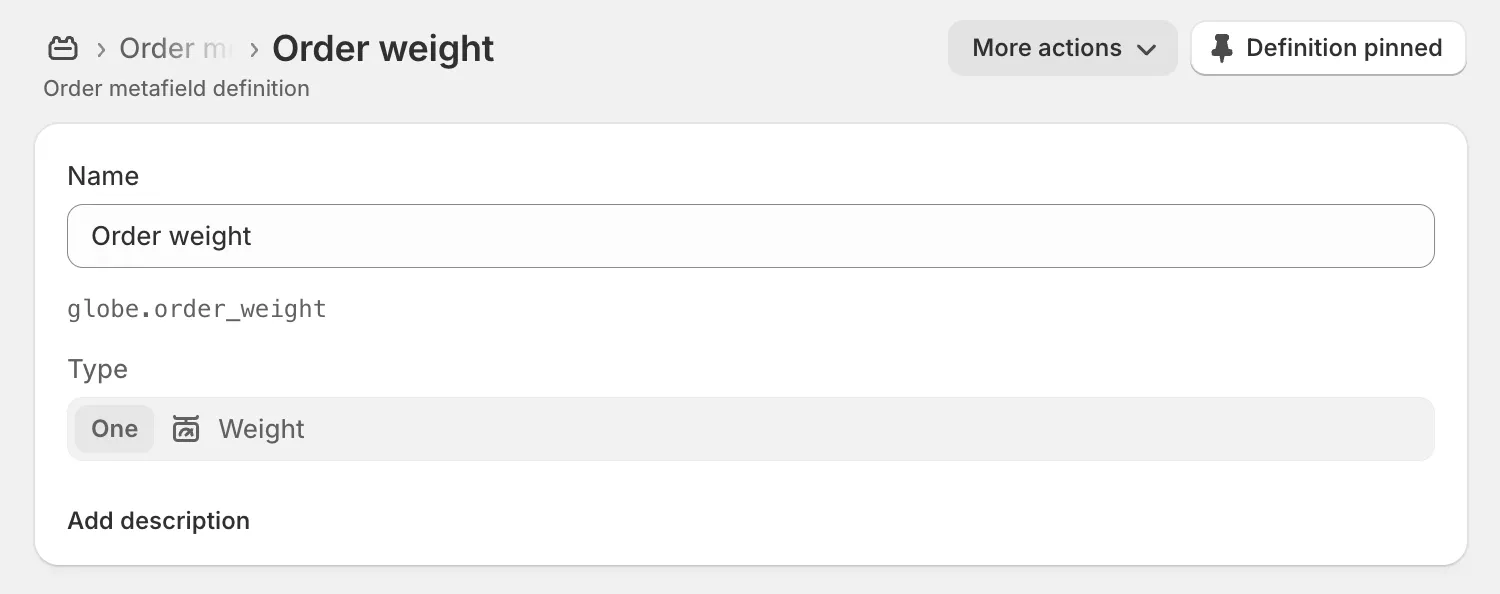
order_weight | Weight | Hmotnost zásilky. |
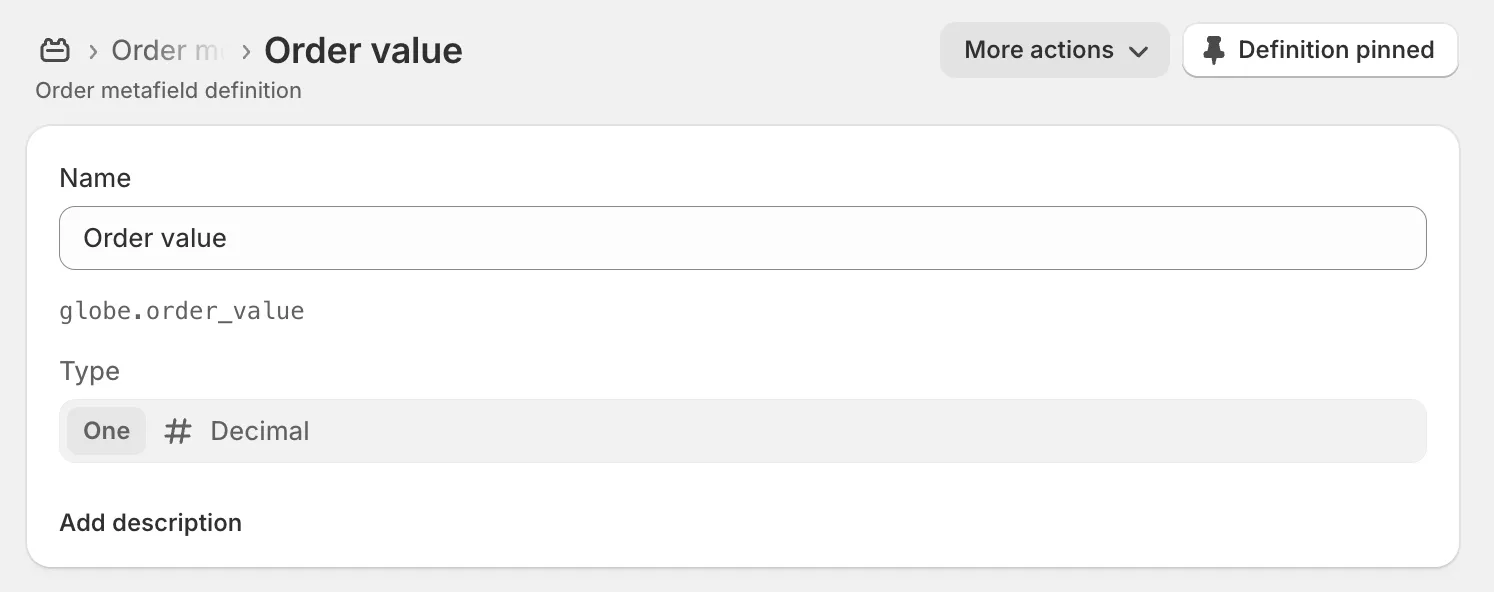
order_value | Decimal | Deklarovaná hodnota zásilky. |
currency | Jednořádkový text | Kód měny (např. EUR, CZK). Přepíše měnu ze Shopify. |
cod_value | Decimal | Hodnota dobírky. Nastavte na 0 pro potlačení automaticky detekované dobírky. |
content_description | Jednořádkový text | Popis zboží pro celní deklaraci (např. Eshop products). |
Pořadí priorit (od nejvyšší): metapole → nakonfigurované výchozí hodnoty → data objednávky ze Shopify.
Nastavení metapolí
Sekce “Nastavení metapolí”Metapole lze nastavit přímo na objednávce v sekci Vlastní data v Shopify administraci, nebo automaticky pomocí Shopify Flow s akcí Aktualizovat metapole objednávky. Flow podporuje dynamické hodnoty pomocí proměnných, takže je vhodný pro pravidla založená na cílové zemi, štítcích produktů, dopravní metodě nebo jiných vlastnostech objednávky.
Řešení problémů a doporučení
Sekce “Řešení problémů a doporučení”- Ujistěte se, že vaše API údaje a informace o odesílateli jsou správné
- Testujte s malým počtem objednávek před hromadnými operacemi
- Pro jakékoli problémy se obraťte na dokumentaci specifickou pro dopravce nebo kontaktujte podporu