Google Maps API klíče
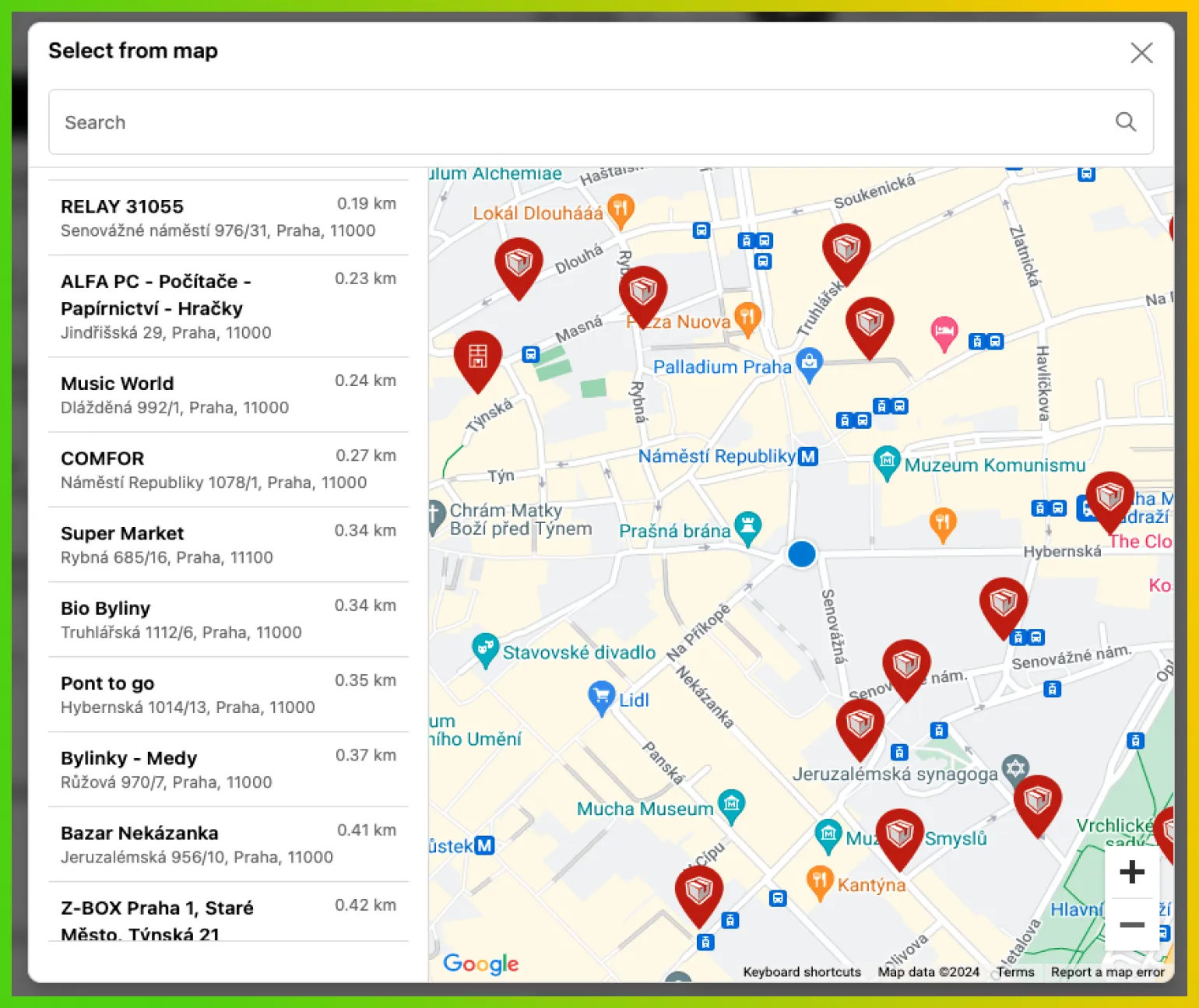
Globe Pickup Points podporuje dva volitelné Google API klíče pro vylepšení zážitku vašich zákazníků při výběru výdejních míst:
- Google Maps JavaScript API klíč (doporučeno) - Zobrazuje interaktivní mapu s umístěním výdejních míst
- Google Places API klíč (volitelné) - Slouží k vyhledávání adresy v mapě s funkcemi autocomplete a přesnějšími výsledky
Oba klíče jsou volitelné, ale Google Maps API klíč je doporučen pro nejlepší zákaznickou zkušenost. Bez nich mohou zákazníci stále vybírat výdejní místa z rozbalovacího seznamu.
Vytvoření Google Maps JavaScript API klíče
Sekce “Vytvoření Google Maps JavaScript API klíče”Tento klíč umožňuje zobrazení interaktivní mapy s umístěním výdejních míst.
- Přejděte na Google Cloud Platform Console.
- Pokud ještě nemáte projekt, vytvořte ho kliknutím na ‘Nový projekt’ a postupujte podle pokynů na obrazovce.
- Jakmile je váš projekt připraven, přejděte na dashboard ‘APIs & Services’ a klikněte na ‘Enable APIs and Services’.
- Do vyhledávacího pole napište Google Maps JavaScript API a vyberte ho. Poté klikněte na ‘Enable’ pro aktivaci API pro váš projekt.
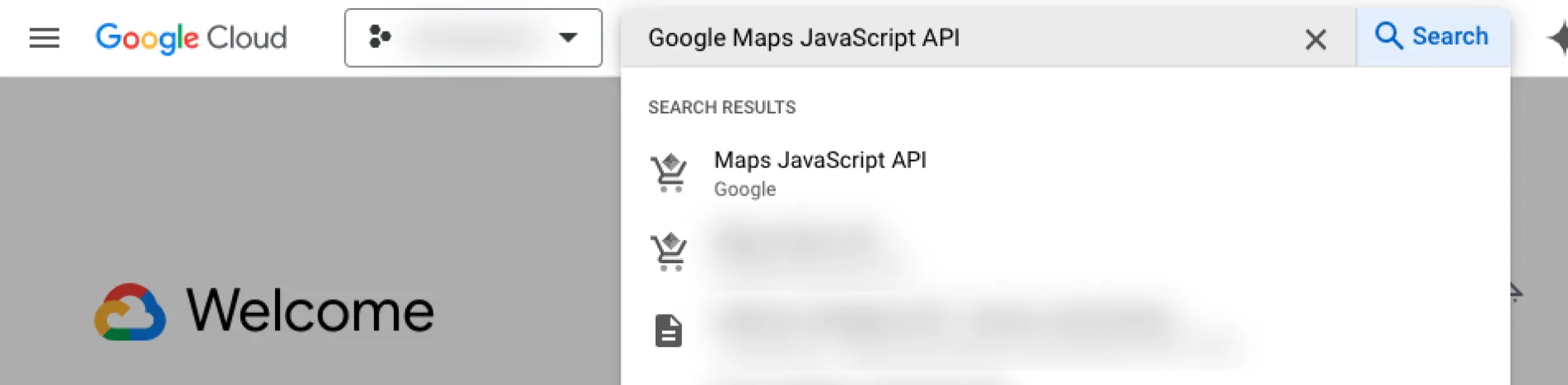
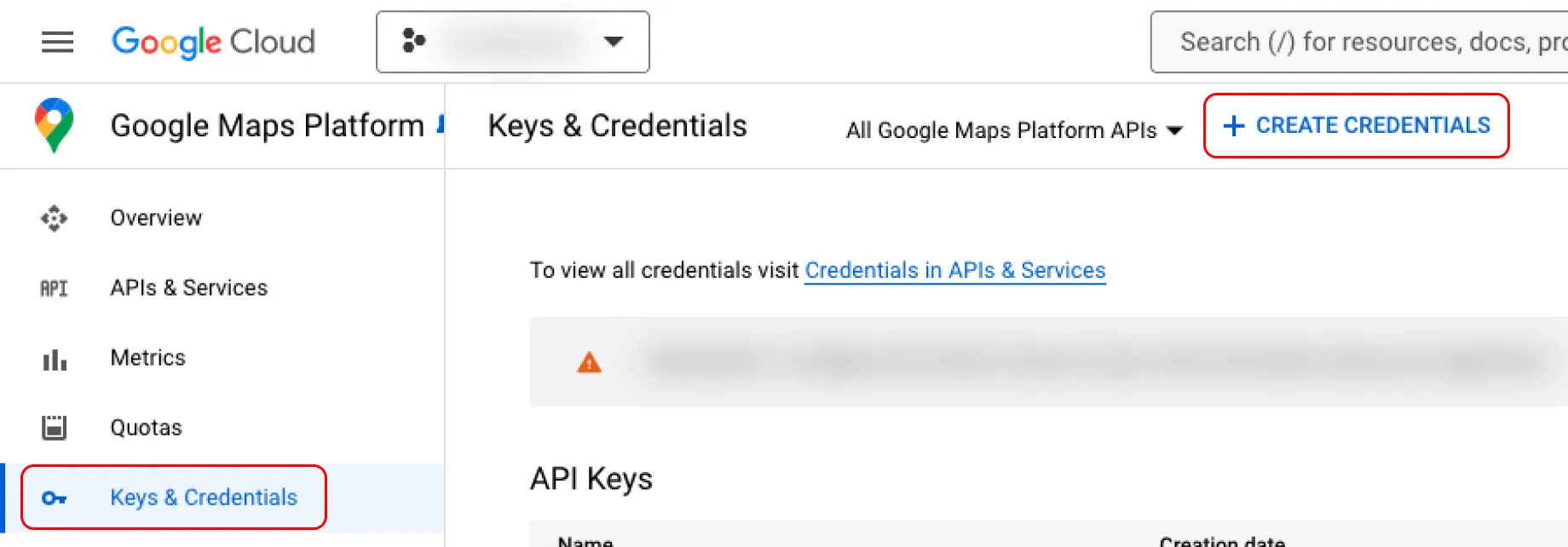
- Po povolení API přejděte na záložku ‘Credentials’ a klikněte na ’+ Create Credentials’. Vyberte ‘API key’ z rozbalovacího menu. Váš nový API klíč bude vytvořen a zobrazen na obrazovce.
- Omezte svůj API klíč pro zabránění neoprávněnému použití:
- Klikněte na ‘Edit API Key’ (nebo ikonu tužky vedle vašeho klíče)
- Pod ‘Application restrictions’ vyberte ‘Websites’
- Přidejte následující referrer domény pro omezení použití API klíče na váš Shopify obchod:
*.[MERCHANT-DOMAIN].com(nahraďte vaší skutečnou doménou)*.myshopify.com[MERCHANT-DOMAIN].com(nahraďte vaší skutečnou doménou)https://shop.apphttps://shopify.com- Zahrňte jakékoli další domény, na kterých váš obchod funguje
- Pod ‘API restrictions’ vyberte ‘Restrict key’ a zvolte pouze ‘Maps JavaScript API’
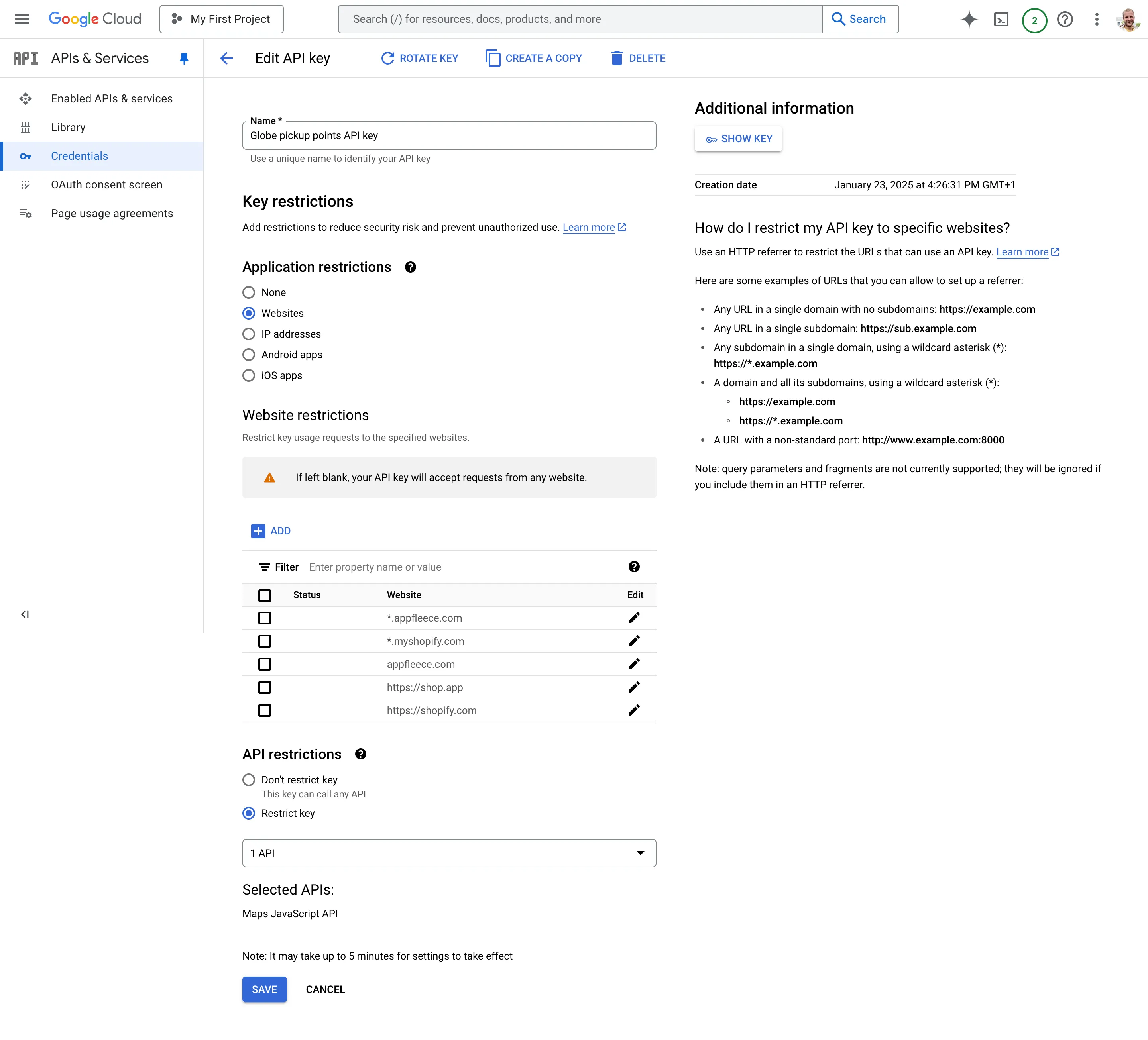
- Klikněte na ‘Save’ pro uložení nastavení.
Pro detailní instrukce se podívejte na oficiální Google průvodce pro získání API klíče.
Vytvoření Google Places API klíče
Sekce “Vytvoření Google Places API klíče”Tento klíč slouží k vyhledávání adresy v mapě — zákazníci mohou psát adresu a díky autocomplete dostávat návrhy při psaní. Výdejní místa se pak zobrazí v blízkosti zadané adresy. Bez tohoto klíče vyhledávání funguje, ale bez autocomplete a s menší přesností.
- Ve stejné Google Cloud Platform Console použijte stejný projekt, který jste vytvořili pro Maps API.
- Přejděte na dashboard ‘APIs & Services’ a klikněte na ‘Enable APIs and Services’.
- Do vyhledávacího pole napište Places API (New) a vyberte ho. Poté klikněte na ‘Enable’ pro aktivaci API pro váš projekt.
-
Po povolení API přejděte na záložku ‘Credentials’ a klikněte na ’+ Create Credentials’. Vyberte ‘API key’ z rozbalovacího menu.
-
Důležité: Dejte tomuto klíči popisný název jako “Places API Key”, aby se odlišil od vašeho Maps JavaScript API klíče.
-
Omezte tento API klíč:
- Klikněte na ‘Edit API Key’
- Pod ‘Application restrictions’ vyberte ‘None’ (tento klíč je používán pouze na straně serveru, ne v prohlížeči)
- Pod ‘API restrictions’ vyberte ‘Restrict key’ a zvolte pouze ‘Places API (New)’
-
Klikněte na ‘Save’ pro uložení nastavení.
Přidání API klíčů do Globe Pickup Points
Sekce “Přidání API klíčů do Globe Pickup Points”Po vytvoření vašich API klíčů je integrujte do aplikace Globe Pickup Points:
- Přihlaste se do vaší Shopify administrace.
- Přejděte do aplikace Globe Pickup Points.
- Přejděte na stránku Nastavení.
- Najdete zde dvě oddělená pole:
- Google Maps API klíč (doporučeno) - Vložte sem váš Maps JavaScript API klíč pro povolení interaktivní mapy
- Google Places API klíč (volitelné) - Vložte sem váš Places API klíč pro vyhledávání adres v mapě s autocomplete. Bez něj vyhledávání funguje, ale je méně přesné a bez doplnění adresy.
- Můžete přidat jeden nebo oba klíče v závislosti na tom, které funkce chcete povolit.
- Klikněte na Uložit pro uložení změn.
Nastavením těchto API klíčů povolíte vylepšený výběr výdejních míst založený na mapě s funkcí vyhledávání lokací, což výrazně zlepší zkušenost vašich zákazníků.