
Widżet koszyka
Daj klientom możliwość wyboru punktu odbioru bezpośrednio w koszyku — zanim przejdą do kasy. Widżet koszyka Globe dodaje selektor dostawy do strony koszyka lub szuflady koszyka, dzięki czemu klienci mogą wybrać między dostawą do domu a punktem odbioru bez opuszczania koszyka.
Jak to działa
Dział zatytułowany „Jak to działa”Widżet dodaje do koszyka dwie opcje w formie kart:
- Dostawa do domu — klient chce standardowej dostawy na swój adres. Wybranie tej opcji usuwa wcześniej zapisany punkt odbioru.
- Punkty odbioru — klient chce odebrać przesyłkę w punkcie odbioru. Kliknięcie tej karty otwiera interaktywną mapę i listę, zasilane przez Leaflet i OpenStreetMap (nie jest wymagany klucz API Google Maps).
Na mapie klienci mogą wyszukiwać według adresu, używać swojej lokalizacji i przeglądać znaczniki wszystkich pobliskich punktów odbioru. Po wyborze punktu karta aktualizuje się, aby wyświetlić nazwę i adres wybranego punktu wraz z przyciskiem Zmień.
Wybór jest zapisywany w koszyku i automatycznie trafia do zamówienia.
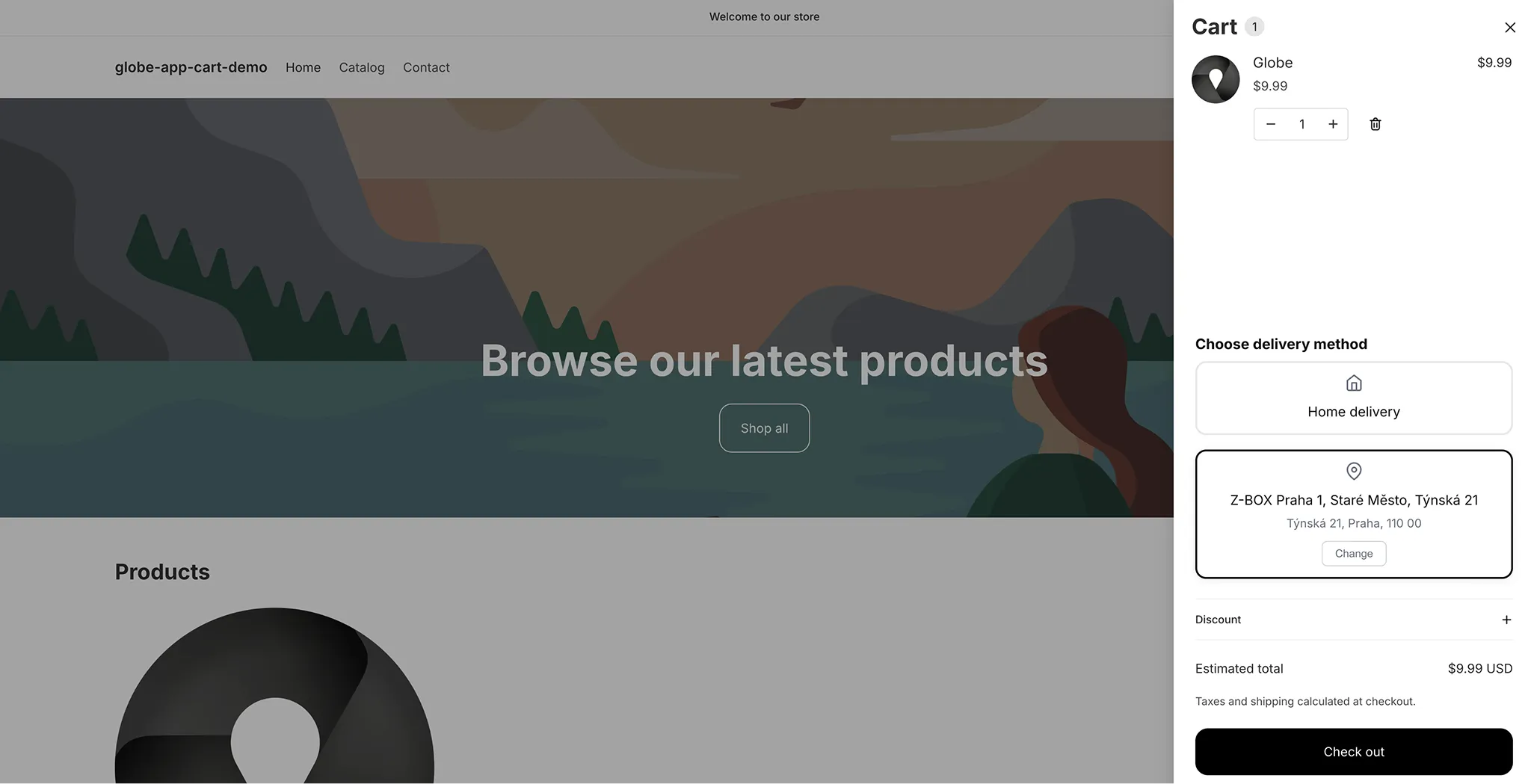 Klienci wybierają między dostawą do domu a punktami odbioru bezpośrednio w koszyku.
Konfiguracja
Dział zatytułowany „Konfiguracja”-
Upewnij się, że w Globe skonfigurowany jest co najmniej jeden przewoźnik. Zobacz Dodawanie przewoźników punktów odbioru, jeśli jeszcze tego nie zrobiłeś.
-
Włącz widżet w swoim motywie Shopify:
- W panelu administracyjnym Shopify przejdź do Online Store → Motywy → Dostosuj.
- Otwórz Osadzenia aplikacji w lewym panelu.
- Znajdź Cart pickup points i włącz.
- Kliknij Zapisz.
Możesz też otworzyć edytor motywu bezpośrednio z Globe — przejdź do Ustawienia → Widżet koszyka i kliknij Otwórz edytor motywu.
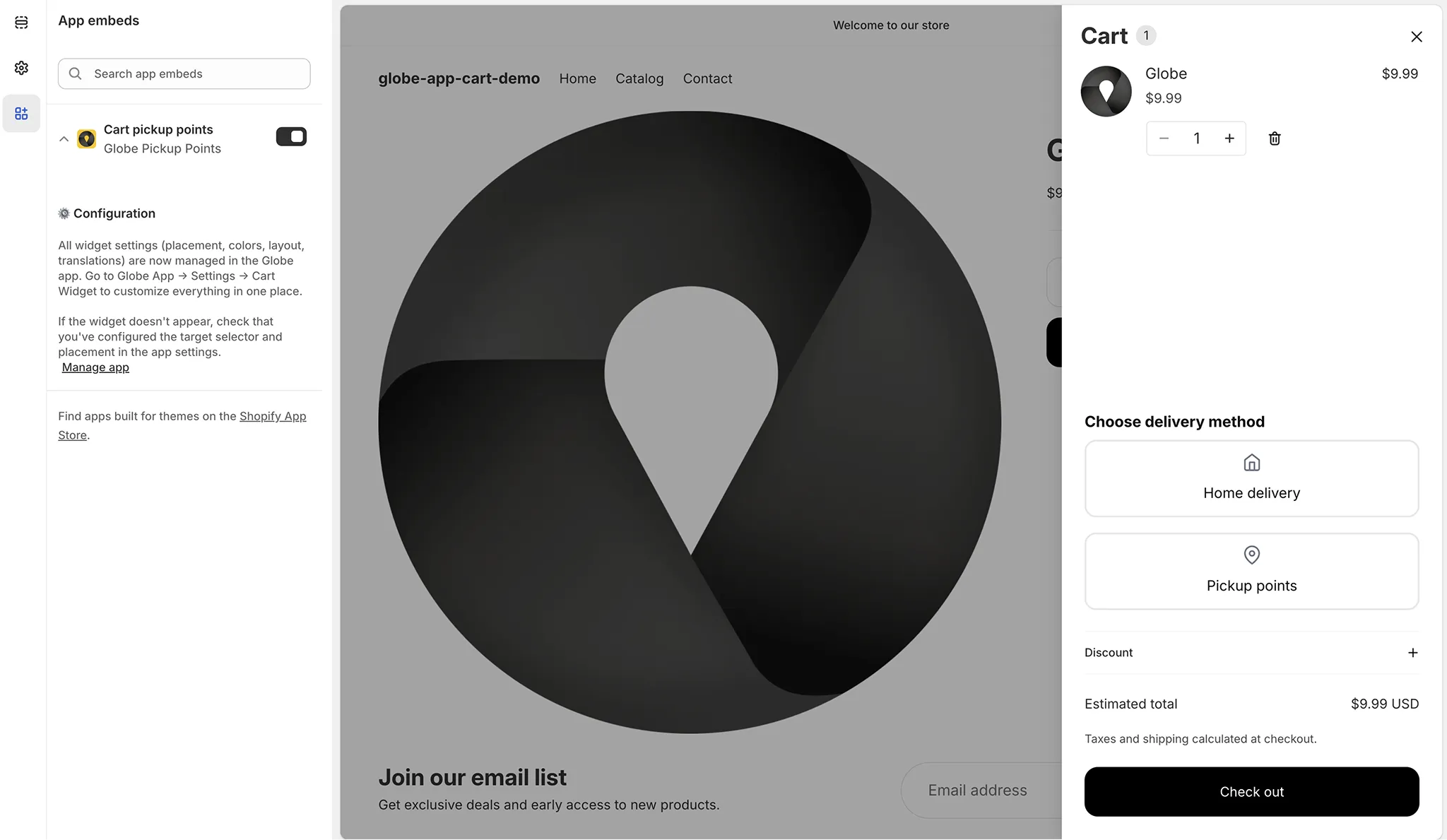 Włącz osadzenie aplikacji Cart pickup points w swoim motywie.
 -
W aplikacji Globe przejdź do Ustawienia → Widżet koszyka i skonfiguruj umiejscowienie (patrz poniżej).
Umiejscowienie
Dział zatytułowany „Umiejscowienie”Widżet wstawia się do koszyka w selektorze CSS, który podajesz. Różne motywy używają różnych struktur HTML, dlatego musisz wskazać widżetowi właściwy element w swoim motywie.
Popularne selektory:
| Typ motywu | Selektor do wypróbowania |
|---|---|
| Pełna strona koszyka | .cart__footer |
| Szuflada koszyka | .cart-drawer__summary |
| Ogólny | #cart-totals |
Nie jesteś pewny, którego selektora używa Twój motyw? Kliknij Pomoc obok pola selektora CSS w Globe — poprowadzi Cię przez znalezienie właściwego selektora za pomocą DevTools przeglądarki. Możesz też skontaktować się z pomocą techniczną, a my zidentyfikujemy go dla Ciebie.
Możesz dodać wiele celów umiejscowienia, jeśli Twój motyw ma zarówno pełną stronę koszyka, jak i szufladę koszyka — widżet pojawi się w obu.
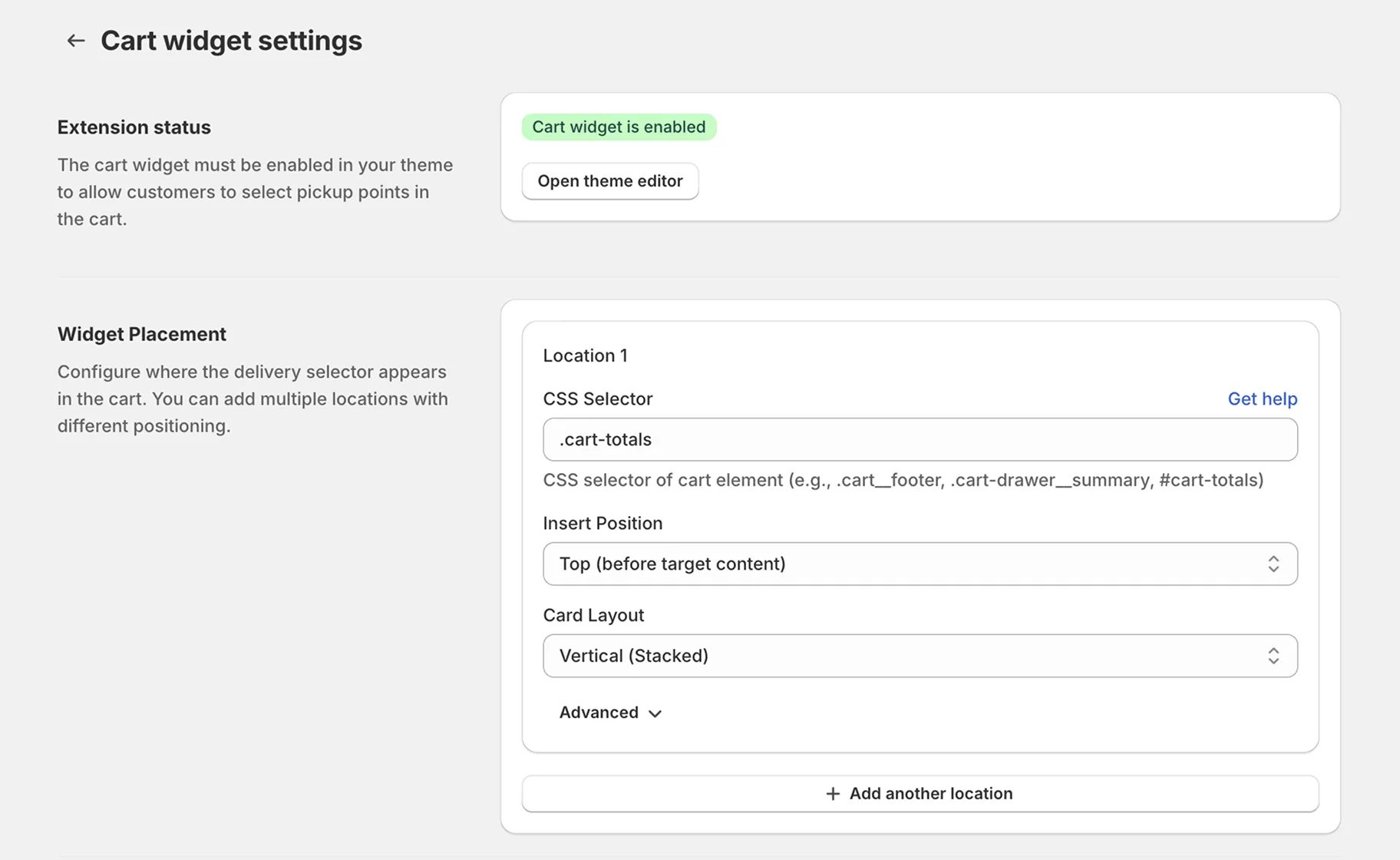 Skonfiguruj selektor CSS i układ dla każdego celu umiejscowienia.
Dostosowanie
Dział zatytułowany „Dostosowanie”Tłumaczenia
Dostosuj cztery etykiety, które widzą klienci: nagłówek, „Dostawa do domu”, „Punkty odbioru” i przycisk „Zmień”. Tłumaczenia można ustawić dla każdego języka — widżet automatycznie wykrywa język przeglądarki klienta i wyświetla odpowiedni tekst. Aplikacja pokazuje tylko języki opublikowane w Twoim sklepie Shopify.
Kolory
Osiem ustawień kolorów pozwala dopasować widżet do projektu Twojego sklepu: kolor nagłówka, kolor tekstu, tło karty, obramowanie karty (normalne), obramowanie karty (wybrane), kolor ikony, tło przycisku i kolor tekstu przycisku.
Układ
Wybierz między poziomym (dwie karty obok siebie) lub pionowym (karty ułożone jedna nad drugą). Układ poziomy sprawdza się dobrze przy szerokich układach koszyka; pionowy lepiej pasuje do wąskich szuflad koszyka.
Automatyczne wypełnianie adresu przy kasie
Dział zatytułowany „Automatyczne wypełnianie adresu przy kasie”Gdy klient wybierze punkt odbioru w koszyku, Globe może automatycznie wypełnić formularz adresu wysyłki przy kasie adresem tego punktu odbioru. Oszczędza to klientowi ponownego wpisywania adresu.
Włącz to w Ustawienia → Widżet koszyka → Automatyczne wypełnianie adresu przy kasie.
Jeśli Twój motyw używa niestandardowego przycisku kasy, wpisz selektor CSS przycisku w polu Niestandardowy selektor przycisku kasy (obsługuje wiele selektorów oddzielonych przecinkami, np. .cart__checkout-button, #checkout).
Wymagania
Dział zatytułowany „Wymagania”- Zainstalowana aplikacja Globe z aktywną subskrypcją
- Co najmniej jeden przewoźnik punktów odbioru skonfigurowany w Globe
- Osadzenie aplikacji Cart pickup points włączone w edytorze motywu