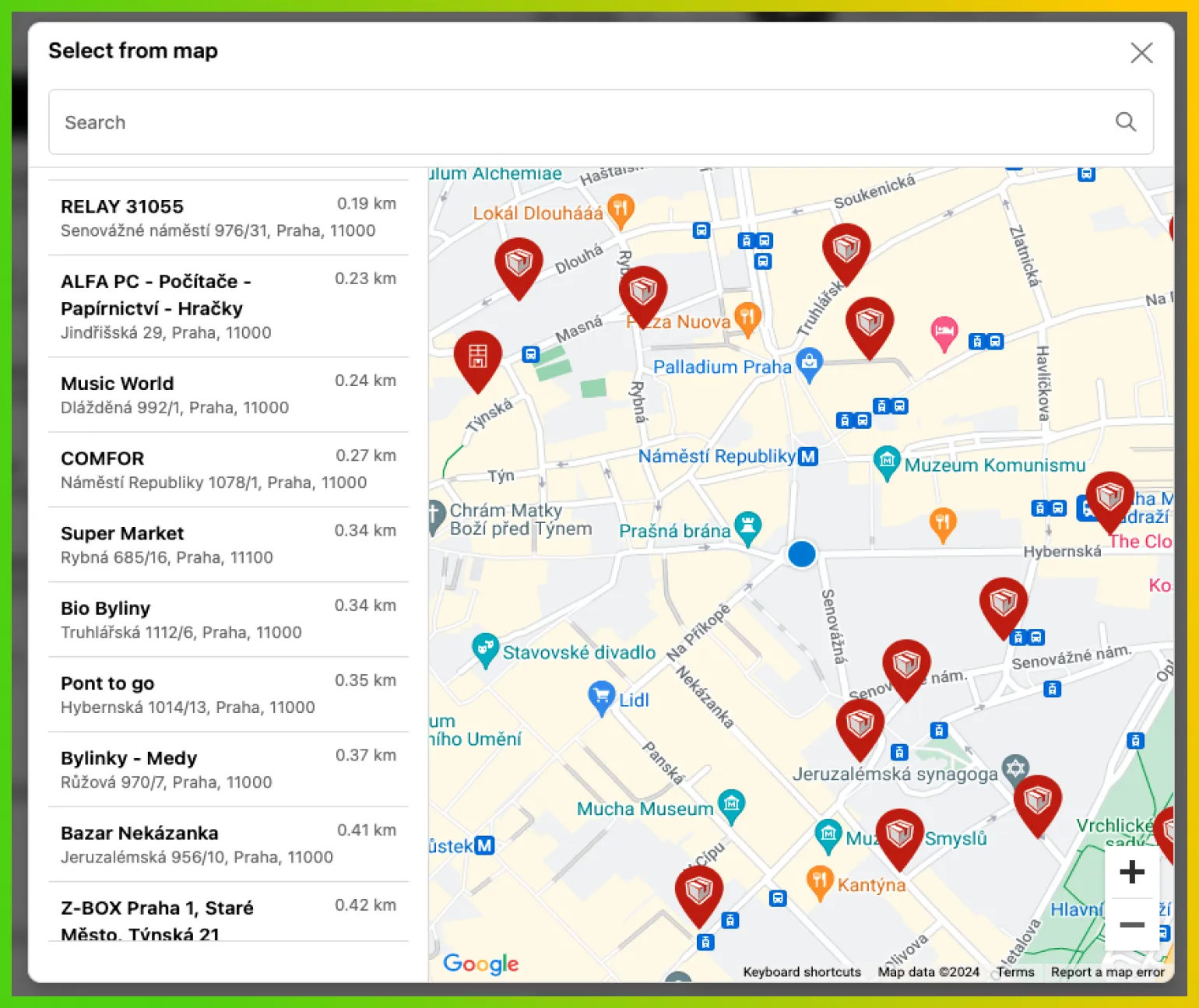
Klucze API Google Maps
Globe Pickup Points obsługuje dwa opcjonalne klucze API Google, które poprawiają doświadczenie klientów przy wyborze punktu odbioru:
- Klucz Google Maps JavaScript API (zalecany) - Wyświetla interaktywną mapę z lokalizacjami punktów odbioru
- Klucz Google Places API (opcjonalny) - Używany do wyszukiwania adresów na mapie z autouzupełnianiem i dokładniejszymi wynikami
Oba klucze są opcjonalne, ale klucz Google Maps API jest zalecany dla najlepszego doświadczenia klienta. Bez nich klienci nadal mogą wybierać punkty odbioru z listy rozwijanej.
Tworzenie klucza Google Maps JavaScript API
Dział zatytułowany „Tworzenie klucza Google Maps JavaScript API”Ten klucz umożliwia wyświetlanie interaktywnej mapy z lokalizacjami punktów odbioru.
- Przejdź do Google Cloud Platform Console.
- Jeśli nie masz jeszcze projektu, utwórz go, klikając Nowy projekt i postępując zgodnie z instrukcjami wyświetlanymi na ekranie.
- Gdy projekt będzie gotowy, przejdź do pulpitu Interfejsy API i usługi i kliknij Włącz interfejsy API i usługi.
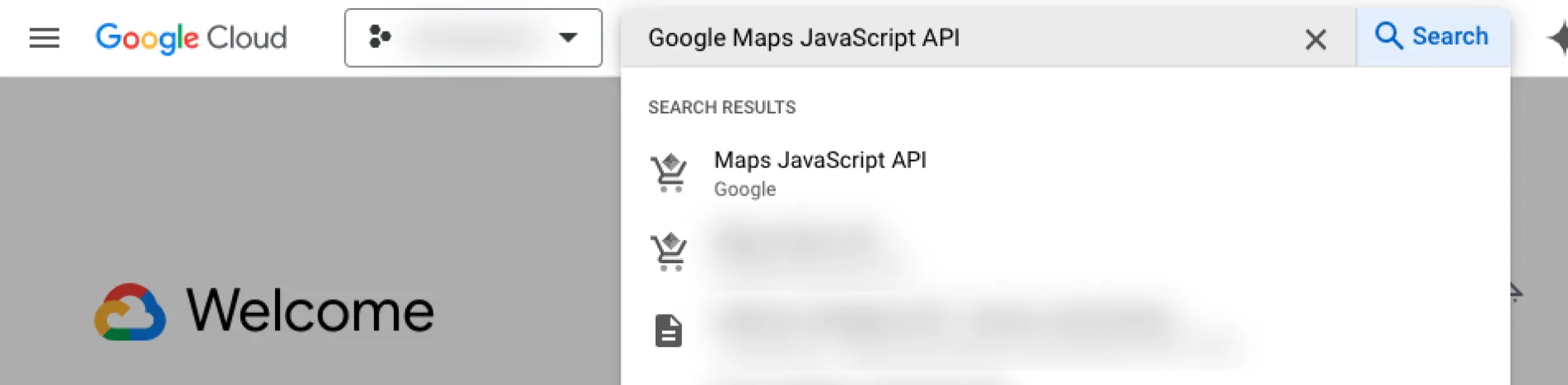
- W polu wyszukiwania wpisz Google Maps JavaScript API i wybierz je. Następnie kliknij Włącz, aby aktywować API dla swojego projektu.
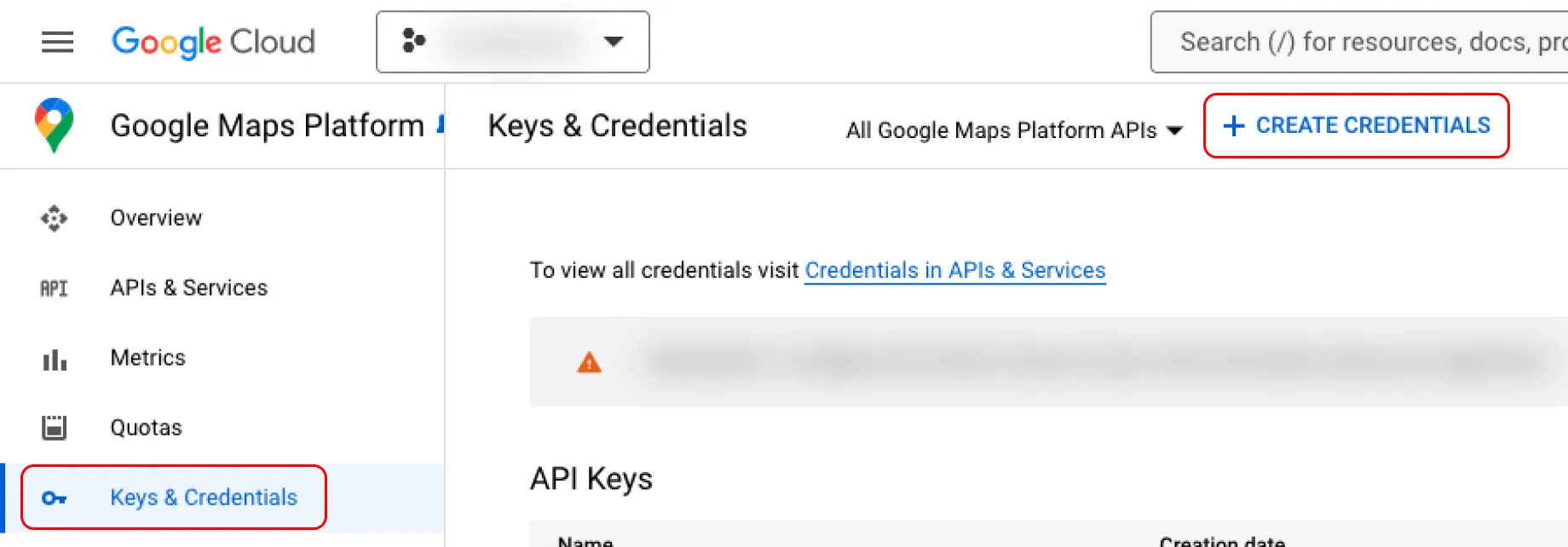
- Po włączeniu API przejdź do zakładki Dane logowania i kliknij + Utwórz dane logowania. Wybierz Klucz API z menu rozwijanego. Twój nowy klucz API zostanie utworzony i wyświetlony na ekranie.
- Ogranicz swój klucz API, aby zapobiec nieautoryzowanemu użyciu:
- Kliknij Edytuj klucz API (lub ikonę ołówka obok klucza)
- W sekcji Ograniczenia aplikacji wybierz Strony internetowe
- Dodaj następujące domeny odsyłające, aby ograniczyć użycie klucza API do Twojego sklepu Shopify:
*.[TWOJA-DOMENA].com(zastąp swoją rzeczywistą domeną)*.myshopify.com[TWOJA-DOMENA].com(zastąp swoją rzeczywistą domeną)https://shop.apphttps://shopify.com- Uwzględnij wszelkie dodatkowe domeny, na których działa Twój sklep
- W sekcji Ograniczenia API wybierz Ogranicz klucz i wybierz tylko Maps JavaScript API
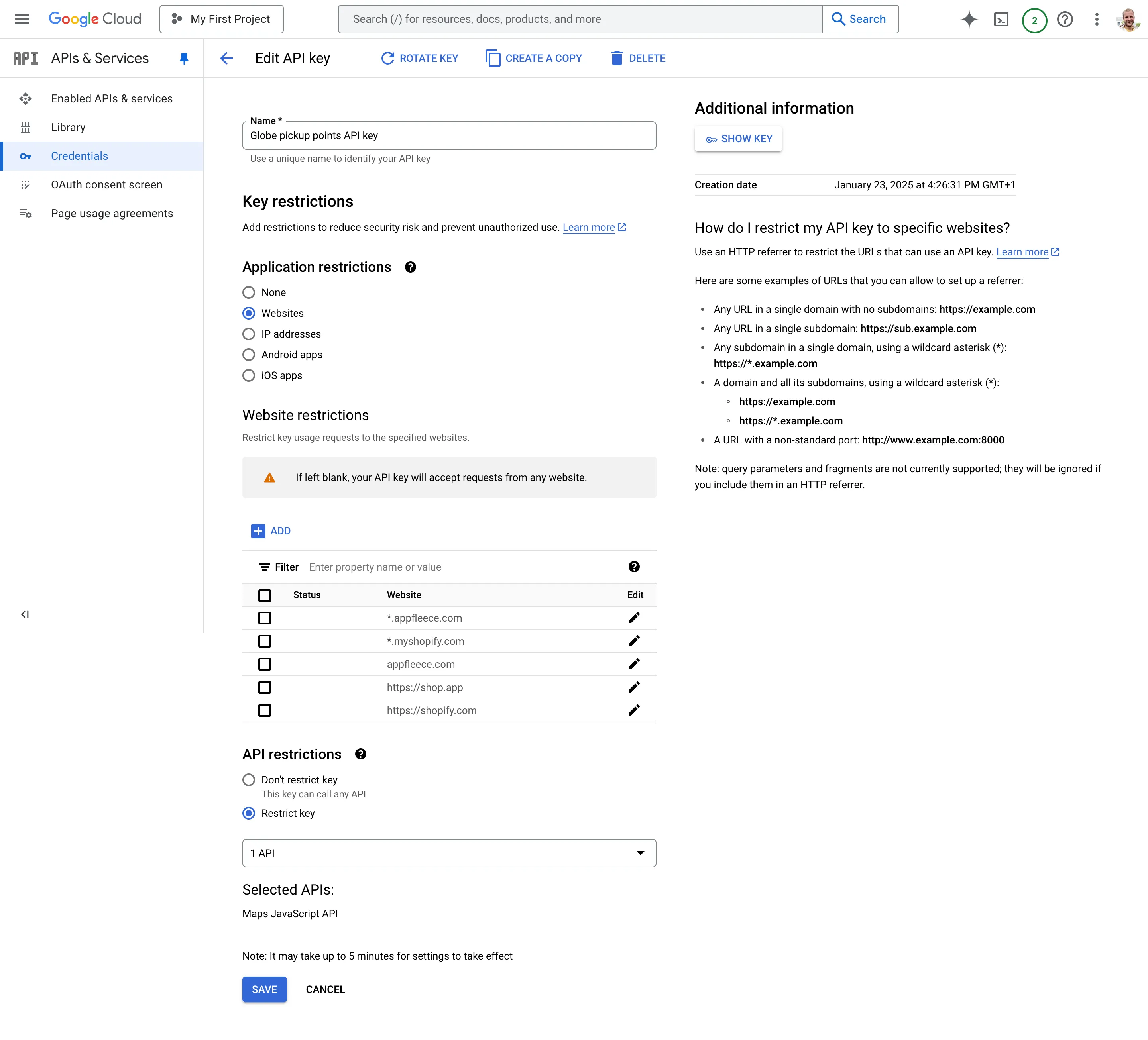
- Kliknij Zapisz, aby zastosować ustawienia.
Szczegółowe instrukcje znajdziesz w oficjalnym przewodniku Google dotyczącym uzyskiwania klucza API.
Tworzenie klucza Google Places API
Dział zatytułowany „Tworzenie klucza Google Places API”Ten klucz jest używany do wyszukiwania adresów na mapie — klienci mogą wpisać adres i otrzymywać sugestie autouzupełniania podczas pisania. Punkty odbioru są następnie wyświetlane w pobliżu wprowadzonego adresu. Bez tego klucza wyszukiwanie nadal działa, ale bez autouzupełniania i z mniejszą dokładnością.
- W tej samej Google Cloud Platform Console użyj tego samego projektu, który utworzyłeś dla Maps API.
- Przejdź do pulpitu Interfejsy API i usługi i kliknij Włącz interfejsy API i usługi.
- W polu wyszukiwania wpisz Places API (New) i wybierz je. Następnie kliknij Włącz, aby aktywować API dla swojego projektu.
-
Po włączeniu API przejdź do zakładki Dane logowania i kliknij + Utwórz dane logowania. Wybierz Klucz API z menu rozwijanego.
-
Ważne: Nadaj temu kluczowi opisową nazwę, np. „Klucz Places API”, aby odróżnić go od klucza Maps JavaScript API.
-
Ogranicz ten klucz API:
- Kliknij Edytuj klucz API
- W sekcji Ograniczenia aplikacji wybierz Brak (ten klucz jest używany tylko po stronie serwera, nie w przeglądarce)
- W sekcji Ograniczenia API wybierz Ogranicz klucz i wybierz tylko Places API (New)
-
Kliknij Zapisz, aby zastosować ustawienia.
Dodawanie kluczy API do Globe Pickup Points
Dział zatytułowany „Dodawanie kluczy API do Globe Pickup Points”Po utworzeniu kluczy API zintegruj je z aplikacją Globe Pickup Points:
- Zaloguj się do swojego panelu administracyjnego Shopify.
- Przejdź do aplikacji Globe Pickup Points.
- Przejdź do strony Ustawienia.
- Znajdziesz dwa oddzielne pola:
- Klucz Google Maps API (zalecany) — wklej tutaj klucz Maps JavaScript API, aby włączyć interaktywną mapę
- Klucz Google Places API (opcjonalny) — wklej tutaj klucz Places API do wyszukiwania adresów na mapie z autouzupełnianiem. Bez niego wyszukiwanie nadal działa, ale jest mniej dokładne i nie zawiera sugestii adresów.
- Możesz dodać jeden lub oba klucze w zależności od funkcji, które chcesz włączyć.
- Kliknij Zapisz, aby zastosować zmiany.
Skonfigurowanie tych kluczy API umożliwia korzystanie z zaawansowanego selektora punktów odbioru na mapie z możliwością wyszukiwania lokalizacji, znacznie poprawiając doświadczenie klientów.