
Przypomnienia e-mailowe
Globe wysyła e-mail do klientów, którzy złożyli zamówienie bez wyboru punktu odbioru. E-mail jest wysyłany około 5 minut po utworzeniu zamówienia i kieruje klienta na stronę statusu zamówienia, gdzie wybiera on punkt. Przypomnienia są dostępne na wszystkich planach.
Włączanie przypomnień
Dział zatytułowany „Włączanie przypomnień”Przypomnienia ustawia się osobno dla każdego przewoźnika.
- W Globe otwórz Punkty odbioru i wybierz przewoźnika.
- W sekcji Przypomnienia e-mailowe włącz opcję Aktywuj automatyczne przypomnienia e-mailowe, jeśli w zamówieniu brakuje punktu odbioru.
- Wypełnij szablon Domyślny. Dla każdego innego języka, w którym sprzedajesz, użyj opcji Dodaj język.
- Zapisz.
Każdy e-mail korzysta z szablonu w języku, w którym klient złożył zamówienie. Jeśli takiego szablonu nie ma, używany jest szablon domyślny.
Które zamówienia otrzymują przypomnienie
Dział zatytułowany „Które zamówienia otrzymują przypomnienie”- Zamówienie korzysta z jednej z metod wysyłki do punktu odbioru danego przewoźnika i nie ma punktu odbioru.
- Klient złożył zamówienie przez kasę Shopify (sklep online, witryna Headless lub Hydrogen, aplikacja Shop, Facebook i Instagram) albo zamówienie utworzono z wersji roboczej. Zamówienia z POS, odnowienia subskrypcji oraz zamówienia, które inne aplikacje lub marketplace’y tworzą przez API, nie otrzymują przypomnienia.
- Zamówienie jest otwarte, niezrealizowane i ma adres e-mail.
Każde zamówienie otrzymuje najwyżej jedno przypomnienie.
Szablon e-maila
Dział zatytułowany „Szablon e-maila”| Pole | Co ustawia |
|---|---|
| Adres e-mail | Adres nadawcy. Aby wysyłać z własnego adresu, dodaj go w Ustawienia → Własne adresy nadawcy. |
| Nazwa nadawcy | Nazwa, którą klienci widzą jako nadawcę. |
| Adres URL logo | Link do obrazu z Twoim logo. |
| Temat, Nagłówek, Treść | Teksty e-maila. |
| Przycisk, Kolor przycisku | Przycisk, który prowadzi na stronę statusu zamówienia. |
Temat, nagłówek i treść mogą zawierać dane zamówienia: {{ order_name }}, {{ order_id }}, {{ first_name }} i {{ last_name }}.
W Shopify przejdź do Treść → Pliki, prześlij logo, skopiuj jego link i wklej go w pole Adres URL logo. Użyj obrazu PNG lub JPG; adres musi zaczynać się od https://.
Globe sprawdza adres podczas wpisywania. Informuje Cię, gdy link zamiast do obrazu prowadzi do strony internetowej, Twojego panelu administracyjnego Shopify lub pliku na Twoim komputerze, i pokazuje logo w rozmiarze, jaki będzie miało w e-mailu. Logo SVG z Plików Shopify jest wysyłane jako PNG, ponieważ Gmail i wiele innych aplikacji pocztowych nie wyświetla obrazów SVG.
Podgląd
Dział zatytułowany „Podgląd”Każdy język ma przycisk Podgląd. Pokazuje on e-mail na przykładowym zamówieniu dokładnie tak, jak zostanie wysłany, łącznie ze zmianami, których jeszcze nie zapisano.
Najbliższe punkty odbioru w e-mailu
Dział zatytułowany „Najbliższe punkty odbioru w e-mailu”Włącz opcję Pokaż w e-mailu 5 najbliższych punktów odbioru, a w e-mailu pojawi się lista pięciu punktów odbioru przewoźnika położonych najbliżej adresu wysyłki klienta. Przy każdym punkcie widać jego adres, odległość i typ oraz przycisk Wybierz ten punkt. Link Pokaż więcej punktów odbioru pod listą prowadzi na stronę statusu zamówienia.
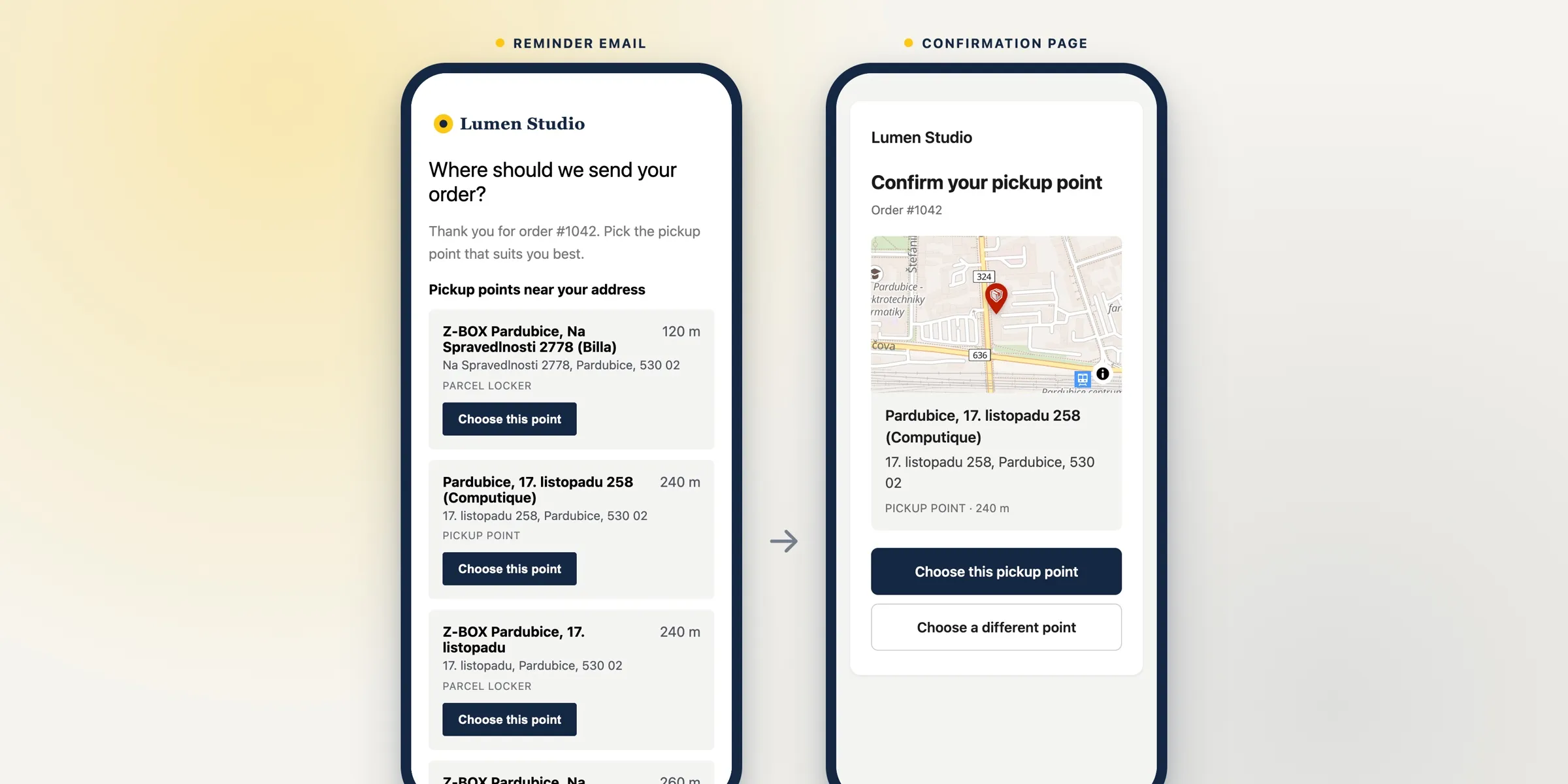
Globe proponuje te same punkty, które klient zobaczyłby dla tego adresu w selektorze punktu odbioru, w kolejności od najbliższego. Punkty wymagające numeru klienta, takie jak DHL Packstation w Niemczech, są pomijane.
Jeśli przewoźnik nie ma żadnego punktu odbioru w pobliżu adresu wysyłki, przypomnienie nie jest wysyłane.
Co widzi klient
Dział zatytułowany „Co widzi klient”Przycisk Wybierz ten punkt otwiera stronę z Twoim logo, punktem na mapie i dwoma przyciskami:
- Wybierz ten punkt odbioru zapisuje punkt w zamówieniu i otwiera stronę statusu zamówienia. Punkt zostaje zapisany tak, jakby klient wybrał go na stronie statusu zamówienia, więc zostaną zastosowane Twoje atrybuty zamówienia, tagi, notatki i aktualizacja adresu wysyłki.
- Wybierz inny punkt otwiera stronę statusu zamówienia, na której klient może wybrać dowolny inny punkt.
Globe nigdy nie zastępuje punktu odbioru, który jest już przypisany do zamówienia. Jeśli klient otworzy link po wybraniu punktu, strona poinformuje go, że zamówienie ma już punkt odbioru i że może skontaktować się z Twoim sklepem, aby zmienić punkt.
Linki są ważne przez 30 dni i przestają działać po anulowaniu lub zrealizowaniu zamówienia. Lista punktów i strona potwierdzenia są w tym samym języku co e-mail.
Niestandardowy projekt wiadomości e-mail
Dział zatytułowany „Niestandardowy projekt wiadomości e-mail”Jeśli nasz zespół skonfigurował dla Ciebie niestandardowy szablon, najbliższe punkty pojawią się w e-mailu dopiero po dodaniu ich do tego szablonu. Aby je dodać, napisz do naszego zespołu wsparcia.
Blok Globe na stronie statusu zamówienia
Dział zatytułowany „Blok Globe na stronie statusu zamówienia”Przypomnienia kierują klientów na stronę statusu zamówienia, gdzie wybierają punkt w bloku Globe. Jeśli tego bloku brakuje, Globe wyświetla w sekcji Przypomnienia e-mailowe ostrzeżenie z przyciskiem Dodaj blok. Przypomnienia są nadal wysyłane, ale klienci nie mogą wybrać punktu na tej stronie, dopóki blok nie zostanie dodany.
Zobacz Dodawanie selektora punktu odbioru do realizacji zamówienia i po zakupie.
Powiązane artykuły
Dział zatytułowany „Powiązane artykuły”- Automatyczny wybór punktu odbioru za pomocą Shopify Flow przypisuje najbliższy punkt do zamówień, w których klient nie wybrał żadnego punktu.
- Gdzie mogę zobaczyć wybrany punkt odbioru w panelu administracyjnym? pokazuje, czy do zamówienia wysłano przypomnienie.