
Dostawa w kasie (CCS)
Pokazuj punkty odbioru jako osobne stawki wysyłki bezpośrednio w kasie Shopify. Każdy pobliski punkt odbioru pojawia się jako opcja do wyboru, posortowana według odległości — bez mapy, bez dodatkowych kroków.
Dostępność
Dział zatytułowany „Dostępność”| Plan | Miesięcznie | Rocznie |
|---|---|---|
| Shopify Advanced | W cenie | W cenie |
| Shopify (Grow) | Dostępne jako płatny dodatek | W cenie |
| Pozostałe plany | Niedostępne | Niedostępne |
Konfiguracja
Dział zatytułowany „Konfiguracja”Krok 1 — Włącz CCS w Globe
Dział zatytułowany „Krok 1 — Włącz CCS w Globe”Przejdź do Ustawienia → Dostawa w kasie (CCS), włącz opcję Włącz Carrier Calculated Shipping i zapisz. Globe automatycznie zarejestruje stawkę przewoźnika w Shopify.
Krok 2 — Skonfiguruj stawki wysyłki w Shopify
Dział zatytułowany „Krok 2 — Skonfiguruj stawki wysyłki w Shopify”Skonfiguruj stawki wysyłki dla każdego przewoźnika w panelu administracyjnym Shopify → Ustawienia → Wysyłka i dostawa. Możesz ustawić cenę ryczałtową, darmową wysyłkę powyżej określonej wartości zamówienia lub cenę zależną od wagi — dokładnie tak jak dla każdej innej metody wysyłki.
Po skonfigurowaniu otwórz przewoźnika w Globe (Punkty odbioru → nazwa przewoźnika → sekcja CCS), włącz CCS i kliknij Synchronizuj ceny z Shopify. Globe automatycznie odczyta wszystkie skonfigurowane stawki i warunki.
Krok 3 — Powtórz dla każdego przewoźnika
Dział zatytułowany „Krok 3 — Powtórz dla każdego przewoźnika”Włącz CCS i zsynchronizuj ceny dla każdego przewoźnika, który ma pojawiać się w kasie.
Co widzi klient
Dział zatytułowany „Co widzi klient”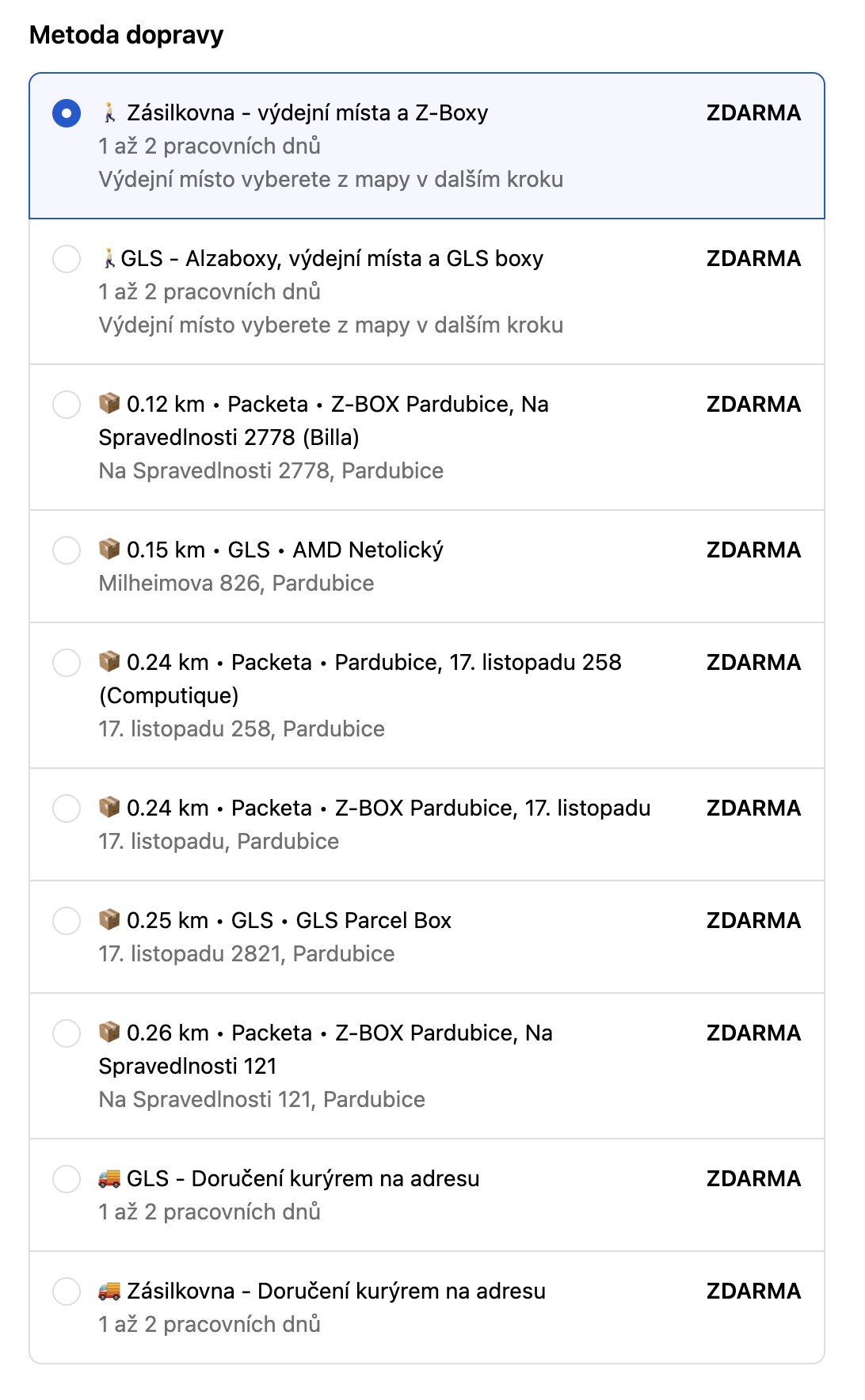
Każdy punkt odbioru pojawia się jako osobna stawka wysyłki, posortowana od najbliższego. Nazwa i opis są w pełni konfigurowalne — zobacz Wygląd w kasie poniżej.
Wygląd w kasie
Dział zatytułowany „Wygląd w kasie”Sposób oznaczania punktów odbioru w kasie zmienisz w Ustawienia → Dostawa w kasie (CCS) → Wygląd w kasie.
Domyślny format to:
📦 0.4 km • Zásilkovna • Z-BOX Pardubice, Poděbradská 384Dostępne zmienne szablonu: {{ point.index }}, {{ point.distance }}, {{ point.provider }}, {{ point.name }}, {{ point.place }}, {{ point.address }}, {{ point.street }}, {{ point.city }}, {{ point.zip }}, {{ point.country }}
Aby ponumerować opcje w kolejności, w jakiej widzi je klient (najbliższa pierwsza), zacznij nazwę od {{ point.index }}:
{{ point.index }}. {{ point.provider }} • {{ point.name }}Wynik: 1. InPost • Paczkomat WAW01, 2. DPD • Pickup Żabka i tak dalej.
Pole opisu możesz zostawić puste, jeśli nie chcesz drugiego wiersza.
Ograniczenia
Dział zatytułowany „Ograniczenia”- Nie wszyscy przewoźnicy obsługują CCS. Niezgodni przewoźnicy są oznaczeni w Globe. DHL jest wyszukiwany na żywo po adresie klienta; jeśli DHL nie odpowie na czas, brakuje tylko jego opcji, a pozostali przewoźnicy nadal się wyświetlają. PostNord działa w CCS dla Szwecji, Finlandii, Danii i Norwegii, na podstawie kopii jego sieci odświeżanej codziennie przez Globe; w innych krajach PostNord nie jest oferowany jako stawka CCS.
- Sklepy Shopify Plus powinny zamiast tego używać bloku aplikacji w kasie (Checkout App Block) — CCS jest wyłączone dla sklepów Plus.
- Metody wysyłki oparte na słowach kluczowych nie są obsługiwane przy synchronizacji cen. Używaj w Shopify metod o jednoznacznych nazwach.
- Płatność za pobraniem z opłatą nie jest obsługiwana. Nie da się utworzyć drugiej, pobraniowej stawki dla każdego punktu odbioru. Zobacz Płatność za pobraniem w punktach odbioru.
Prośba o aktywację CCS (plan Grow)
Dział zatytułowany „Prośba o aktywację CCS (plan Grow)”W rocznym planie Shopify (Grow) aktywacja CCS może wymagać kontaktu z pomocą techniczną Shopify. Wyślij im tę wiadomość:
Temat: Aktywacja Carrier Calculated Shipping
Dzień dobry, proszę o włączenie Carrier Calculated Shipping (CCS) dla mojego sklepu [twoj-sklep.myshopify.com]. Korzystam z rocznego planu Shopify Grow.
Rozwiązywanie problemów
Dział zatytułowany „Rozwiązywanie problemów”Nie pojawiają się żadne punkty odbioru
- CCS jest włączone w Ustawieniach oraz u przewoźnika.
- Ceny zostały zsynchronizowane (kliknij Synchronizuj ceny z Shopify na stronie ustawień przewoźnika).
- Twój plan Shopify obsługuje CCS.
Stawki się pojawiają, ale cena jest błędna
- Po zmianie stawek wysyłki w Shopify zsynchronizuj ceny ponownie.