
Création automatique d'étiquettes d'expédition avec Shopify Flow
Créez automatiquement une étiquette d’expédition dès qu’une commande est prête — sans aucun clic manuel. Avec Shopify Flow, vous pouvez déclencher l’export d’étiquettes automatiquement selon n’importe quelle condition : création de commande, réception du paiement, demande d’expédition, ajout d’un tag ou tout autre événement Flow.
L’action utilise exactement la même logique que le clic manuel sur Créer des étiquettes d’expédition : elle lit le transporteur par défaut et le type de service depuis la configuration de votre compte transporteur, respecte toutes les valeurs des métachamps de la commande et tient compte de vos paramètres d’expédition automatique.
Comment ça fonctionne
Section intitulée « Comment ça fonctionne »Lorsque le Flow s’exécute, l’action :
- Lit la méthode de livraison de la commande et le pays de destination
- Les compare à vos comptes transporteurs configurés pour déterminer le bon transporteur et type de service
- Applique les éventuelles valeurs des métachamps du namespace
globe(poids, valeur déclarée, contre-remboursement, devise…) - Exporte l’envoi vers le système du transporteur — identiquement à un export manuel
- Si votre compte transporteur a Expédition automatique ou Expédition à la remise au transporteur activé, l’expédition est créée automatiquement
Si aucun compte transporteur ne correspond à la méthode de livraison et au pays de la commande, l’action se termine sans créer d’étiquette. Si l’API du transporteur retourne une erreur, Shopify Flow marque l’exécution comme échouée et le message d’erreur s’affiche directement dans l’historique d’exécution du Flow.
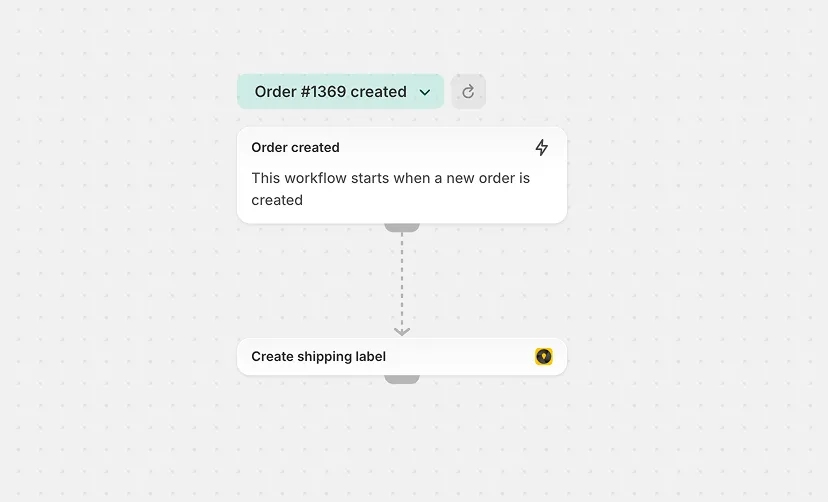
Premiers pas
Section intitulée « Premiers pas »Étape 1 — Vérifiez le mappage de votre transporteur
Section intitulée « Étape 1 — Vérifiez le mappage de votre transporteur »Avant de configurer le Flow, confirmez que vos comptes transporteurs sont correctement associés à vos méthodes de livraison Shopify. Allez dans Intégrations → [Transporteur] → Mappage des méthodes de livraison et vérifiez que la méthode de livraison et le pays de destination de la commande correspondent au bon transporteur et type de service.
Vous pouvez le vérifier en ouvrant n’importe quelle commande représentative et en cliquant sur Créer des étiquettes d’expédition — le panneau devrait pré-sélectionner automatiquement le transporteur attendu. L’action Flow utilise la même logique.
Étape 2 — Créez un Flow
Section intitulée « Étape 2 — Créez un Flow »- Ouvrez l’application Shopify Flow dans votre administration Shopify.
- Créez un nouveau Flow.
- Définissez le déclencheur — par exemple :
- Commande créée — pour créer l’étiquette immédiatement à la passation de commande
- Commande payée — pour attendre la confirmation du paiement
- Commande d’expédition créée — pour créer lors de la réception d’une demande d’expédition
- Ajoutez les conditions dont vous avez besoin (ex. filtre par méthode de livraison, pays, valeur de commande).
- Ajoutez l’action Créer des étiquettes d’expédition fournie par Globe Pickup Points.
- Connectez le champ Commande à la commande du déclencheur.
- Enregistrez et activez le Flow.
Quand utiliser ceci
Section intitulée « Quand utiliser ceci »Cette approche est idéale lorsque :
- Vous souhaitez un flux d’expédition sans intervention — étiquettes créées dès le paiement de la commande
- Vous utilisez des méthodes de livraison cohérentes qui correspondent clairement à un seul transporteur et type de service
- Vous souhaitez combiner la création d’étiquettes avec d’autres actions Flow (ex. notification Slack, ajout d’un tag)
- Vous souhaitez que les exports échoués soient visibles et traçables directement dans Shopify Flow
Si vos commandes nécessitent une sélection manuelle du transporteur ou du type de service (ex. transporteurs mixtes pour la même méthode de livraison), continuez à utiliser le panneau manuel Créer des étiquettes d’expédition.