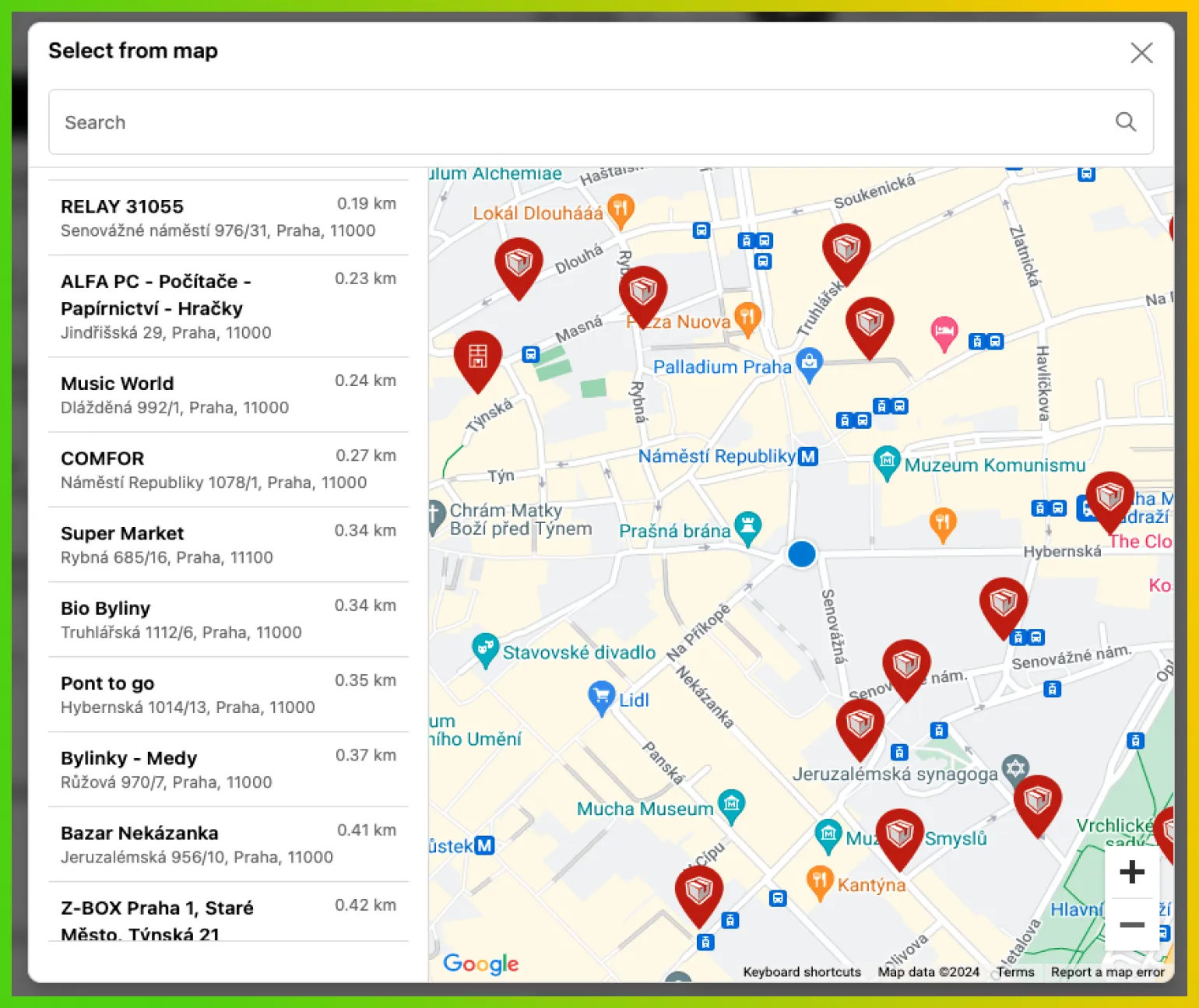
Clés API Google Maps
Globe Pickup Points prend en charge deux clés API Google optionnelles pour améliorer l’expérience de sélection des points de retrait :
- Clé API JavaScript Google Maps (recommandée) - Affiche une carte interactive avec les emplacements des points de retrait
- Clé API Google Places (optionnelle) - Utilisée pour la recherche d’adresses sur la carte avec autocomplétion
Que se passe-t-il si je laisse la clé API Places vide ?
La recherche d’adresses fonctionnera quand même — elle sera simplement moins précise et l’autocomplétion ne sera pas disponible.
Créer votre clé API JavaScript Google Maps
Section intitulée « Créer votre clé API JavaScript Google Maps »- Accédez à la Google Cloud Platform Console.
- Créez un projet (ou utilisez un projet existant).
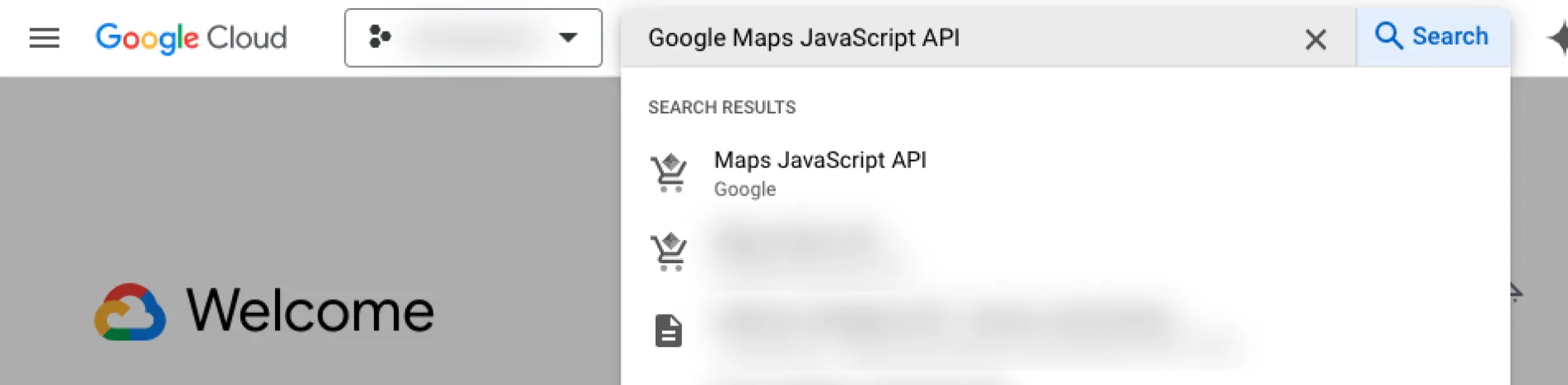
- Accédez à API et services et activez Google Maps JavaScript API.
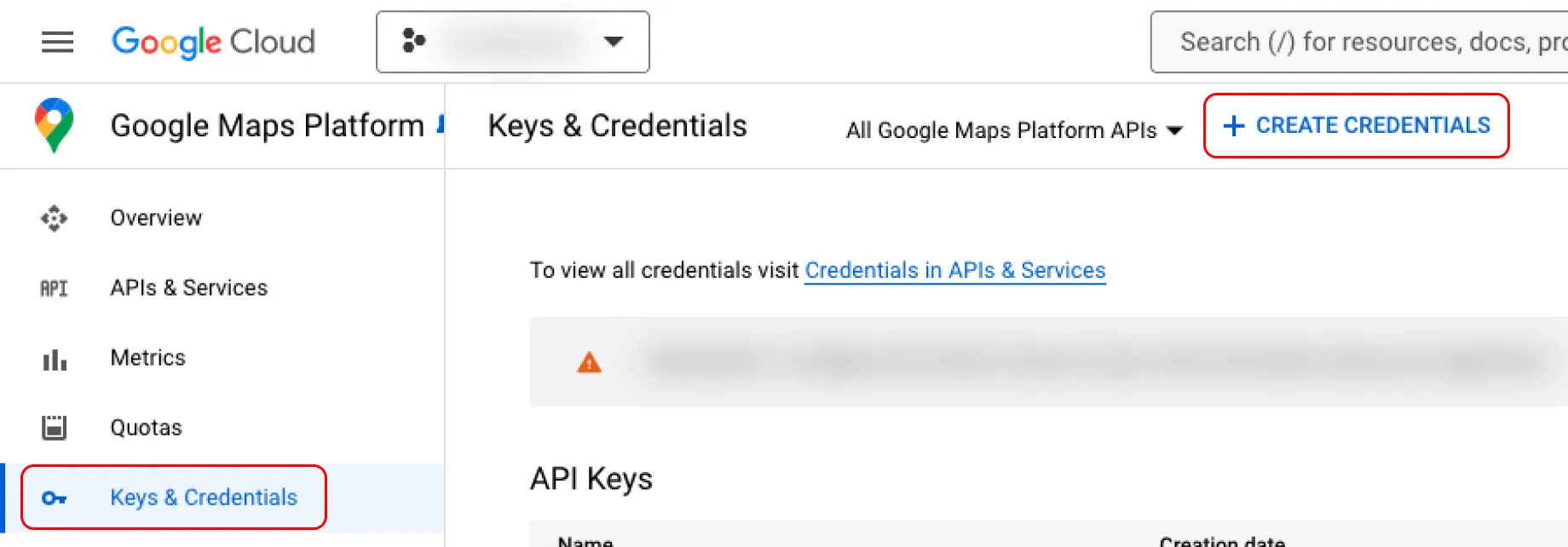
- Accédez à Identifiants et créez une clé API.
- Restreignez votre clé API :
- Sous Restrictions d’application, sélectionnez Sites web
- Ajoutez :
*.[MERCHANT-DOMAIN].com,*.myshopify.com,[MERCHANT-DOMAIN].com,https://shop.app,https://shopify.com - Sous Restrictions d’API, choisissez uniquement Maps JavaScript API
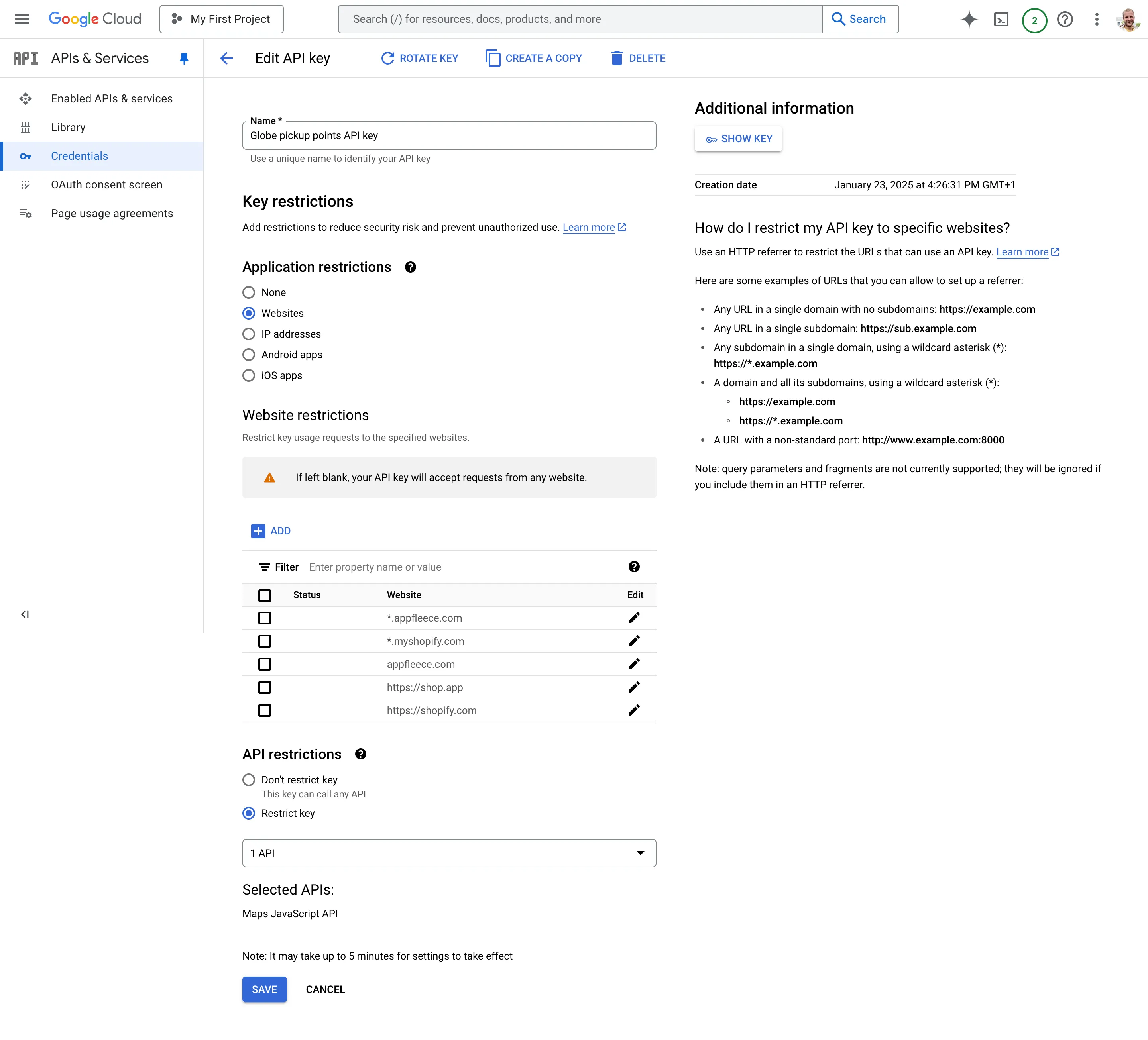
- Cliquez sur Enregistrer.
Créer votre clé API Google Places
Section intitulée « Créer votre clé API Google Places »- Dans le même projet, activez Places API (New).
- Créez une nouvelle clé API et nommez-la « Places API Key ».
- Restreignez-la : Restrictions d’application → Aucune (côté serveur) ; Restrictions d’API → Places API (New) uniquement.
Ajouter vos clés API à Globe Pickup Points
Section intitulée « Ajouter vos clés API à Globe Pickup Points »- Dans votre administration Shopify, accédez à Globe Pickup Points > Paramètres.
- Collez vos clés dans les champs Clé API Google Maps et Clé API Google Places.
- Cliquez sur Enregistrer.