
Expédition au paiement (CCS)
Affichez les points de retrait comme des tarifs d’expédition distincts directement dans le paiement Shopify. Chaque point de retrait à proximité apparaît comme une option sélectionnable, triée par distance — sans carte, sans étape supplémentaire.
Disponibilité
Section intitulée « Disponibilité »| Abonnement | Mensuel | Annuel |
|---|---|---|
| Shopify Advanced | Inclus | Inclus |
| Shopify (Grow) | Disponible en option payante | Inclus |
| Autres abonnements | Non disponible | Non disponible |
Configuration
Section intitulée « Configuration »Étape 1 — Activer le CCS dans Globe
Section intitulée « Étape 1 — Activer le CCS dans Globe »Accédez à Paramètres → Expédition au paiement (CCS), activez Activer Carrier Calculated Shipping, puis enregistrez. Globe enregistre automatiquement le tarif transporteur auprès de Shopify.
Étape 2 — Configurer vos tarifs d’expédition Shopify
Section intitulée « Étape 2 — Configurer vos tarifs d’expédition Shopify »Configurez des tarifs d’expédition pour chaque transporteur dans Administration Shopify → Paramètres → Expédition et livraison. Vous pouvez définir un tarif forfaitaire, la livraison gratuite au-delà d’un certain montant de commande ou une tarification au poids — exactement comme pour n’importe quelle méthode d’expédition.
Une fois la configuration terminée, ouvrez le transporteur dans Globe (Points de retrait → nom du transporteur → section CCS), activez le CCS et cliquez sur Synchroniser les prix depuis Shopify. Globe récupère automatiquement tous vos tarifs et conditions configurés.
Étape 3 — Répéter pour chaque transporteur
Section intitulée « Étape 3 — Répéter pour chaque transporteur »Activez le CCS et synchronisez les prix pour chaque transporteur que vous souhaitez voir apparaître au paiement.
Ce que voient vos clients
Section intitulée « Ce que voient vos clients »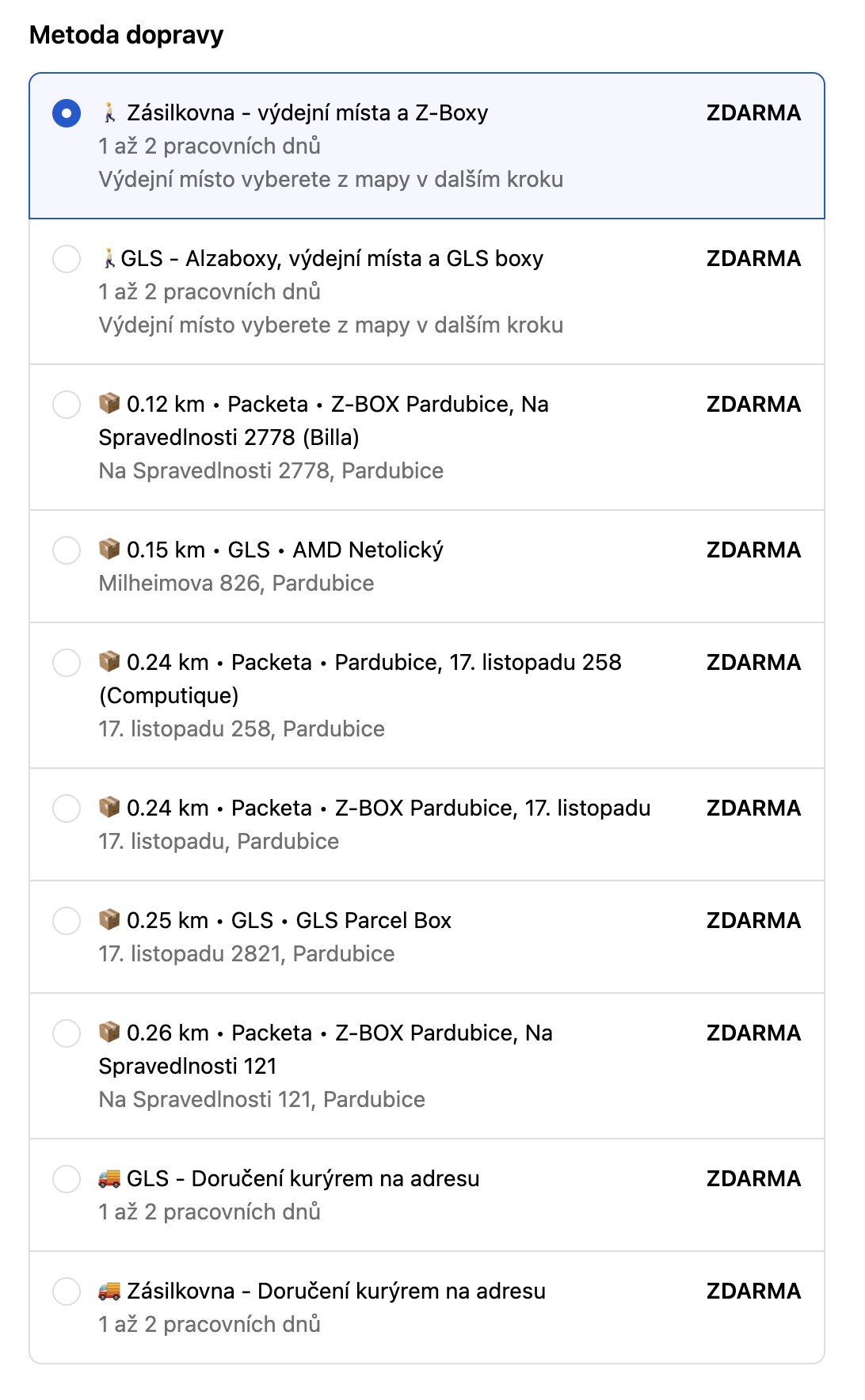
Chaque point de retrait apparaît comme un tarif d’expédition distinct, du plus proche au plus éloigné. Le libellé et la description sont entièrement personnalisables — voir Apparence au paiement ci-dessous.
Apparence au paiement
Section intitulée « Apparence au paiement »Vous pouvez modifier la façon dont les points de retrait sont libellés au paiement dans Paramètres → Expédition au paiement (CCS) → Apparence au paiement.
Le format par défaut est le suivant :
📦 0.4 km • Zásilkovna • Z-BOX Pardubice, Poděbradská 384Variables de modèle disponibles : {{ point.index }}, {{ point.distance }}, {{ point.provider }}, {{ point.name }}, {{ point.place }}, {{ point.address }}, {{ point.street }}, {{ point.city }}, {{ point.zip }}, {{ point.country }}
Pour numéroter les options dans l’ordre où le client les voit (la plus proche d’abord), commencez le nom par {{ point.index }} :
{{ point.index }}. {{ point.provider }} • {{ point.name }}Cela donne 1. Mondial Relay • Tabac du Centre, 2. Colissimo • Bureau de poste, etc.
Le champ de description peut rester vide si vous ne souhaitez pas afficher de deuxième ligne.
- Tous les transporteurs ne prennent pas en charge le CCS. Les transporteurs incompatibles sont signalés dans Globe. DHL est recherché en direct à partir de l’adresse du client ; si DHL ne répond pas à temps, seules ses options manquent et les autres transporteurs restent affichés. PostNord fonctionne en CCS pour la Suède, la Finlande, le Danemark et la Norvège, à partir d’une copie de son réseau que Globe actualise chaque jour ; dans les autres pays, PostNord n’est pas proposé en tarif CCS.
- Les boutiques Shopify Plus doivent utiliser le bloc applicatif de paiement à la place — le CCS est désactivé pour les boutiques Plus.
- Les méthodes d’expédition basées sur des mots-clés ne sont pas prises en charge pour la synchronisation des prix. Utilisez des méthodes explicitement nommées dans Shopify.
- Le contre remboursement avec frais n’est pas pris en charge. Un second tarif contre remboursement par point de retrait n’est pas possible. Voir Paiement à la livraison en point de retrait.
Demander l’activation du CCS (abonnement Grow)
Section intitulée « Demander l’activation du CCS (abonnement Grow) »Avec l’abonnement Shopify (Grow) annuel, le CCS doit parfois être activé par l’assistance Shopify. Envoyez-leur ce message :
Objet : Activation de Carrier Calculated Shipping
Bonjour, merci d’activer Carrier Calculated Shipping (CCS) pour ma boutique [votre-boutique.myshopify.com]. Je suis sur l’abonnement annuel Shopify Grow.
Dépannage
Section intitulée « Dépannage »Aucun point de retrait ne s’affiche
- Le CCS est activé dans les Paramètres et sur le transporteur.
- Les prix ont été synchronisés (cliquez sur Synchroniser les prix depuis Shopify dans les paramètres du transporteur).
- Votre abonnement Shopify prend en charge le CCS.
Les tarifs s’affichent mais le prix est incorrect
- Resynchronisez les prix après avoir modifié vos tarifs d’expédition Shopify.