
Checkout-Versand (CCS)
Zeigen Sie Abholpunkte als einzelne Versandtarife direkt im Shopify-Checkout an. Jeder Abholpunkt in der Nähe erscheint als auswählbare Option, sortiert nach Entfernung — ohne Karte, ohne zusätzliche Schritte.
Verfügbarkeit
Abschnitt betitelt „Verfügbarkeit“| Plan | Monatlich | Jährlich |
|---|---|---|
| Shopify Advanced | Inklusive | Inklusive |
| Shopify (Grow) | Als kostenpflichtiges Add-on verfügbar | Inklusive |
| Andere Pläne | Nicht verfügbar | Nicht verfügbar |
Einrichtung
Abschnitt betitelt „Einrichtung“Schritt 1 — CCS in Globe aktivieren
Abschnitt betitelt „Schritt 1 — CCS in Globe aktivieren“Gehen Sie zu Einstellungen → Checkout-Versand (CCS), schalten Sie Vom Spediteur berechneten Versand aktivieren ein und speichern Sie. Globe registriert den Spediteurtarif automatisch bei Shopify.
Schritt 2 — Shopify-Versandtarife konfigurieren
Abschnitt betitelt „Schritt 2 — Shopify-Versandtarife konfigurieren“Richten Sie in Shopify-Verwaltung → Einstellungen → Versand und Zustellung für jeden Spediteur Versandtarife ein. Sie können einen Pauschalpreis, kostenlosen Versand ab einem bestimmten Bestellwert oder eine gewichtsabhängige Preisgestaltung festlegen — genau wie bei jeder anderen Versandmethode.
Öffnen Sie anschließend den Spediteur in Globe (Abholpunkte → Name des Spediteurs → Bereich CCS), aktivieren Sie CCS und klicken Sie auf Preise aus Shopify synchronisieren. Globe liest alle Ihre konfigurierten Tarife und Bedingungen automatisch aus.
Schritt 3 — Für jeden Spediteur wiederholen
Abschnitt betitelt „Schritt 3 — Für jeden Spediteur wiederholen“Aktivieren Sie CCS und synchronisieren Sie die Preise für jeden Spediteur, der im Checkout erscheinen soll.
Was Ihre Kunden sehen
Abschnitt betitelt „Was Ihre Kunden sehen“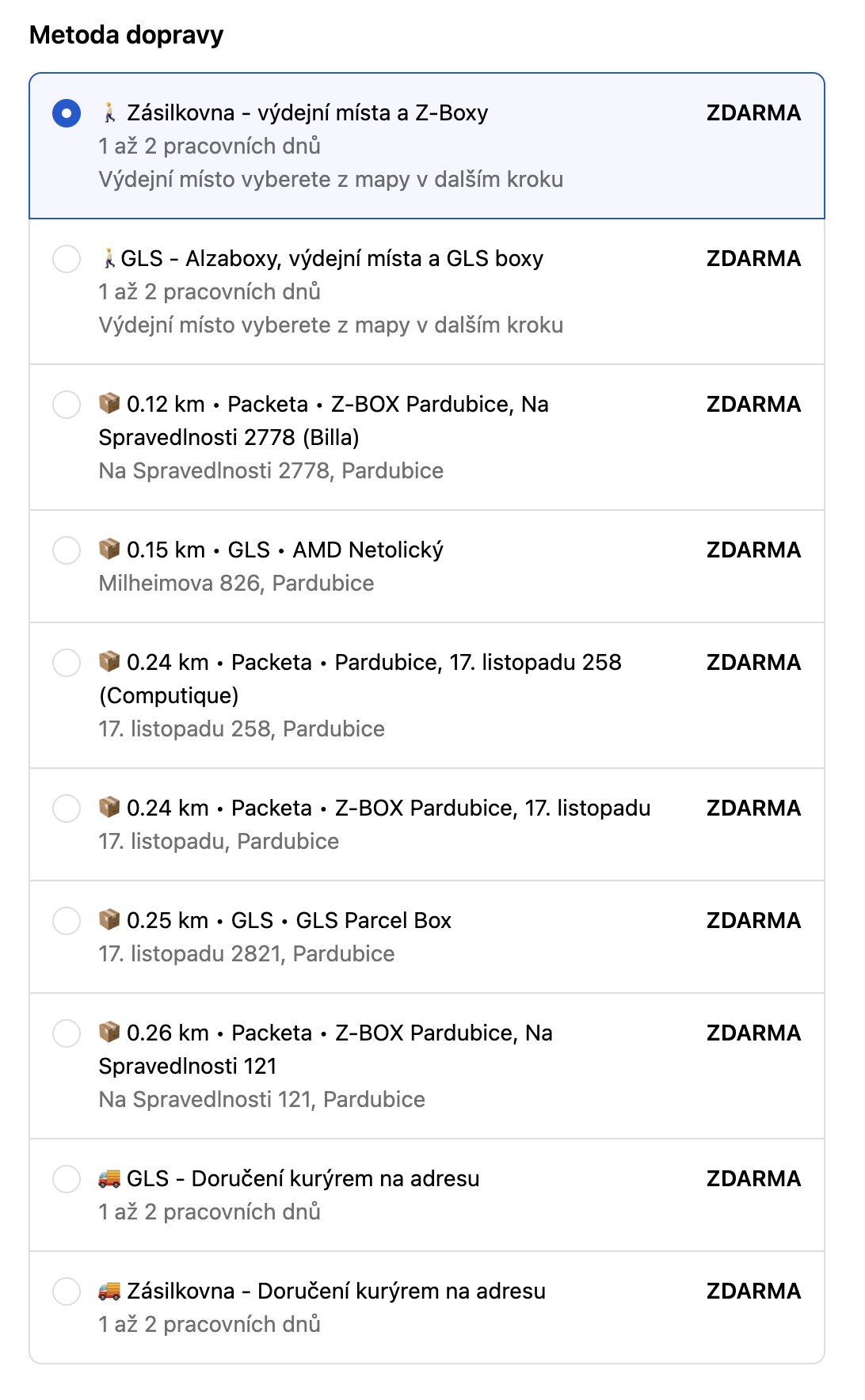
Jeder Abholpunkt erscheint als eigener Versandtarif, beginnend mit dem nächstgelegenen. Bezeichnung und Beschreibung sind vollständig anpassbar — siehe Darstellung im Checkout unten.
Darstellung im Checkout
Abschnitt betitelt „Darstellung im Checkout“Wie Abholpunkte im Checkout bezeichnet werden, ändern Sie unter Einstellungen → Checkout-Versand (CCS) → Darstellung im Checkout.
Das Standardformat lautet:
📦 0.4 km • Zásilkovna • Z-BOX Pardubice, Poděbradská 384Verfügbare Template-Variablen: {{ point.index }}, {{ point.distance }}, {{ point.provider }}, {{ point.name }}, {{ point.place }}, {{ point.address }}, {{ point.street }}, {{ point.city }}, {{ point.zip }}, {{ point.country }}
Um die Optionen in der Reihenfolge zu nummerieren, in der Kunden sie sehen (die nächste zuerst), beginnen Sie den Namen mit {{ point.index }}:
{{ point.index }}. {{ point.provider }} • {{ point.name }}Das ergibt 1. DHL • Packstation 123, 2. Hermes • PaketShop und so weiter.
Das Beschreibungsfeld können Sie leer lassen, wenn Sie keine zweite Zeile anzeigen möchten.
Einschränkungen
Abschnitt betitelt „Einschränkungen“- Nicht alle Spediteure unterstützen CCS. Nicht kompatible Spediteure sind in Globe gekennzeichnet. DHL wird live über die Adresse des Kunden gesucht. Antwortet DHL nicht rechtzeitig, fehlen nur die DHL-Optionen; die anderen Spediteure werden weiter angezeigt. PostNord funktioniert in CCS für Schweden, Finnland, Dänemark und Norwegen, aus einer täglich aktualisierten Kopie seines Netzes; in anderen Ländern wird PostNord nicht als CCS-Tarif angeboten.
- Shopify Plus-Shops sollten stattdessen den Checkout-App-Block verwenden — für Plus-Shops ist CCS deaktiviert.
- Schlüsselwortbasierte Versandmethoden werden für die Preissynchronisation nicht unterstützt. Verwenden Sie in Shopify explizit benannte Versandmethoden.
- Nachnahme mit Nachnahmegebühr wird nicht unterstützt. Ein zweiter Nachnahme-Tarif pro Abholpunkt ist nicht möglich. Siehe Nachnahme an Abholpunkten.
CCS-Aktivierung anfragen (Grow-Plan)
Abschnitt betitelt „CCS-Aktivierung anfragen (Grow-Plan)“Beim jährlichen Shopify (Grow)-Plan muss CCS unter Umständen vom Shopify-Support aktiviert werden. Senden Sie dorthin diese Nachricht:
Betreff: Carrier Calculated Shipping aktivieren
Hallo, bitte aktivieren Sie Carrier Calculated Shipping (CCS) für meinen Shop [ihr-shop.myshopify.com]. Ich nutze den jährlichen Shopify Grow-Plan.
Fehlerbehebung
Abschnitt betitelt „Fehlerbehebung“Es werden keine Abholpunkte angezeigt
- CCS ist in den Einstellungen und beim Spediteur aktiviert.
- Die Preise wurden synchronisiert (klicken Sie auf der Einstellungsseite des Spediteurs auf Preise aus Shopify synchronisieren).
- Ihr Shopify-Plan unterstützt CCS.
Tarife werden angezeigt, aber der Preis ist falsch
- Synchronisieren Sie die Preise erneut, nachdem Sie Ihre Shopify-Versandtarife geändert haben.