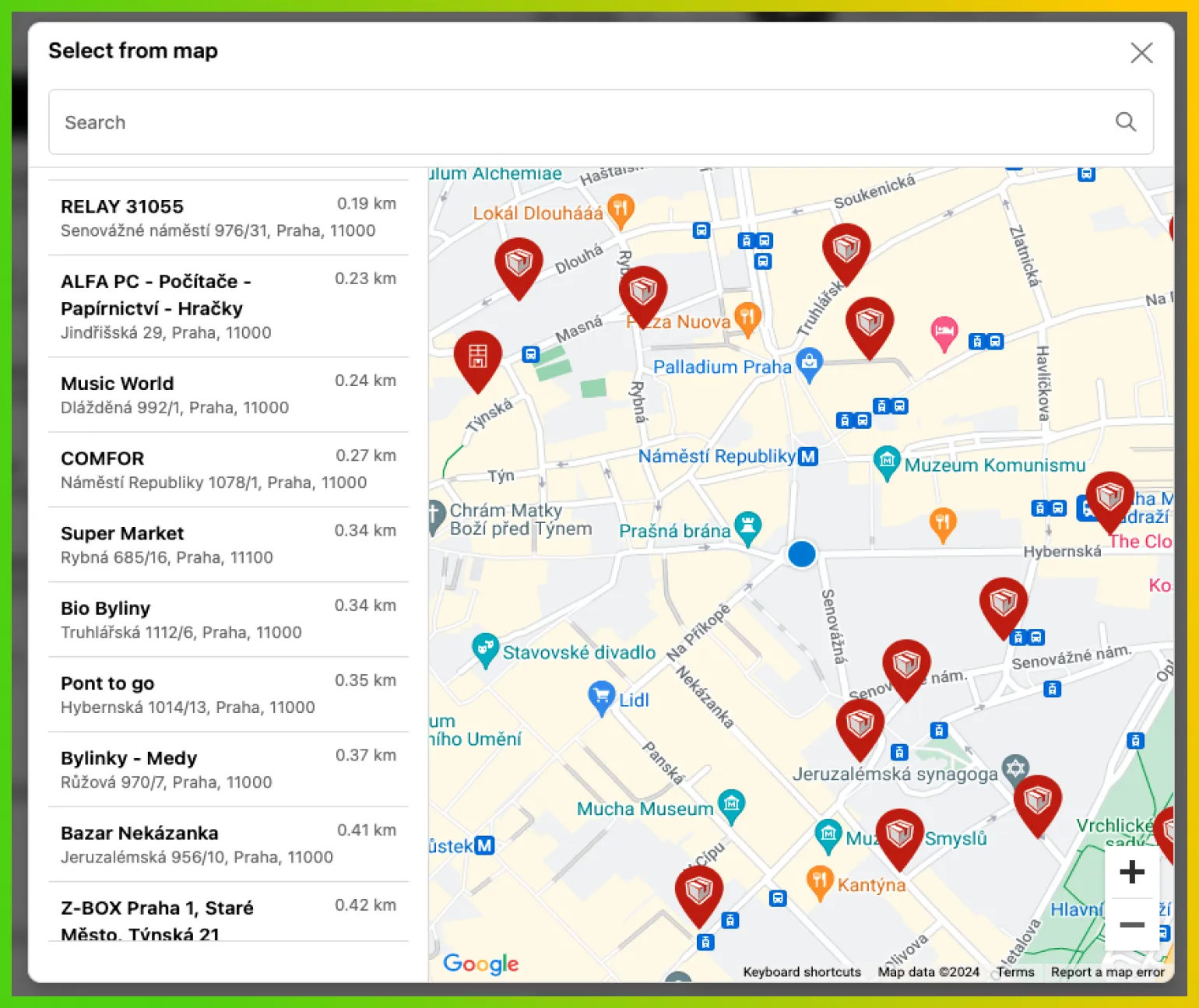
Google Maps API-Schlüssel
Globe Pickup Points unterstützt zwei optionale Google API-Schlüssel, um das Erlebnis bei der Abholpunkt-Auswahl für Ihre Kunden zu verbessern:
- Google Maps JavaScript API-Schlüssel (empfohlen) – Zeigt eine interaktive Karte mit Abholpunkt-Standorten an
- Google Places API-Schlüssel (optional) – Wird für die Adresssuche auf der Karte mit Autovervollständigung und genaueren Ergebnissen verwendet
Beide Schlüssel sind optional, aber der Google Maps API-Schlüssel wird für das beste Kundenerlebnis empfohlen. Ohne diese Schlüssel können Kunden Abholpunkte weiterhin aus einer Dropdown-Liste auswählen.
Google Maps JavaScript API-Schlüssel erstellen
Abschnitt betitelt „Google Maps JavaScript API-Schlüssel erstellen“- Gehen Sie zur Google Cloud Platform Console.
- Wenn Sie noch kein Projekt haben, erstellen Sie eines, indem Sie auf ‘Neues Projekt’ klicken und den Anweisungen auf dem Bildschirm folgen.
- Sobald Ihr Projekt bereit ist, navigieren Sie zum Dashboard ‘APIs & Dienste’ und klicken Sie auf ‘APIs und Dienste aktivieren’.
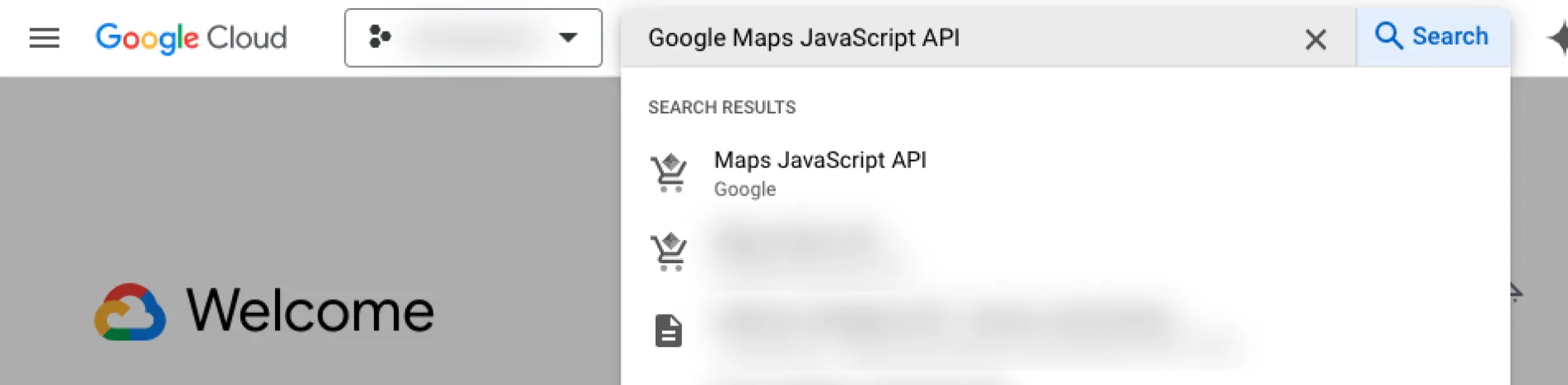
- Geben Sie im Suchfeld Google Maps JavaScript API ein und wählen Sie sie aus. Klicken Sie dann auf ‘Aktivieren’, um die API für Ihr Projekt zu aktivieren.
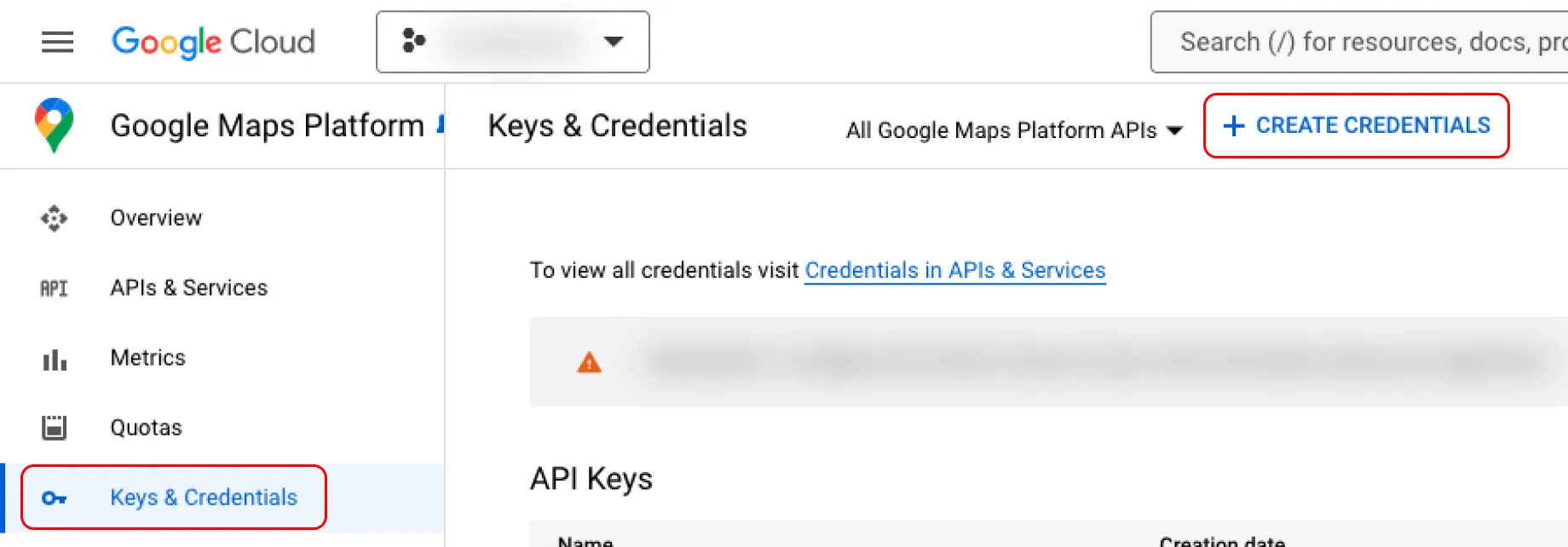
- Gehen Sie nach der Aktivierung der API auf die Registerkarte ‘Anmeldedaten’ und klicken Sie auf ’+ Anmeldedaten erstellen’. Wählen Sie ‘API-Schlüssel’ aus dem Dropdown-Menü. Ihr neuer API-Schlüssel wird erstellt und auf dem Bildschirm angezeigt.
- Schränken Sie Ihren API-Schlüssel ein, um unbefugte Nutzung zu verhindern:
- Klicken Sie auf ‘API-Schlüssel bearbeiten’ (oder das Stiftsymbol neben Ihrem Schlüssel)
- Wählen Sie unter ‘Anwendungseinschränkungen’ die Option ‘Websites’
- Fügen Sie die folgenden Referrer-Domains hinzu:
*.[MERCHANT-DOMAIN].com*.myshopify.com[MERCHANT-DOMAIN].comhttps://shop.apphttps://shopify.com
- Wählen Sie unter ‘API-Einschränkungen’ die Option ‘Schlüssel einschränken’ und wählen Sie nur ‘Maps JavaScript API’
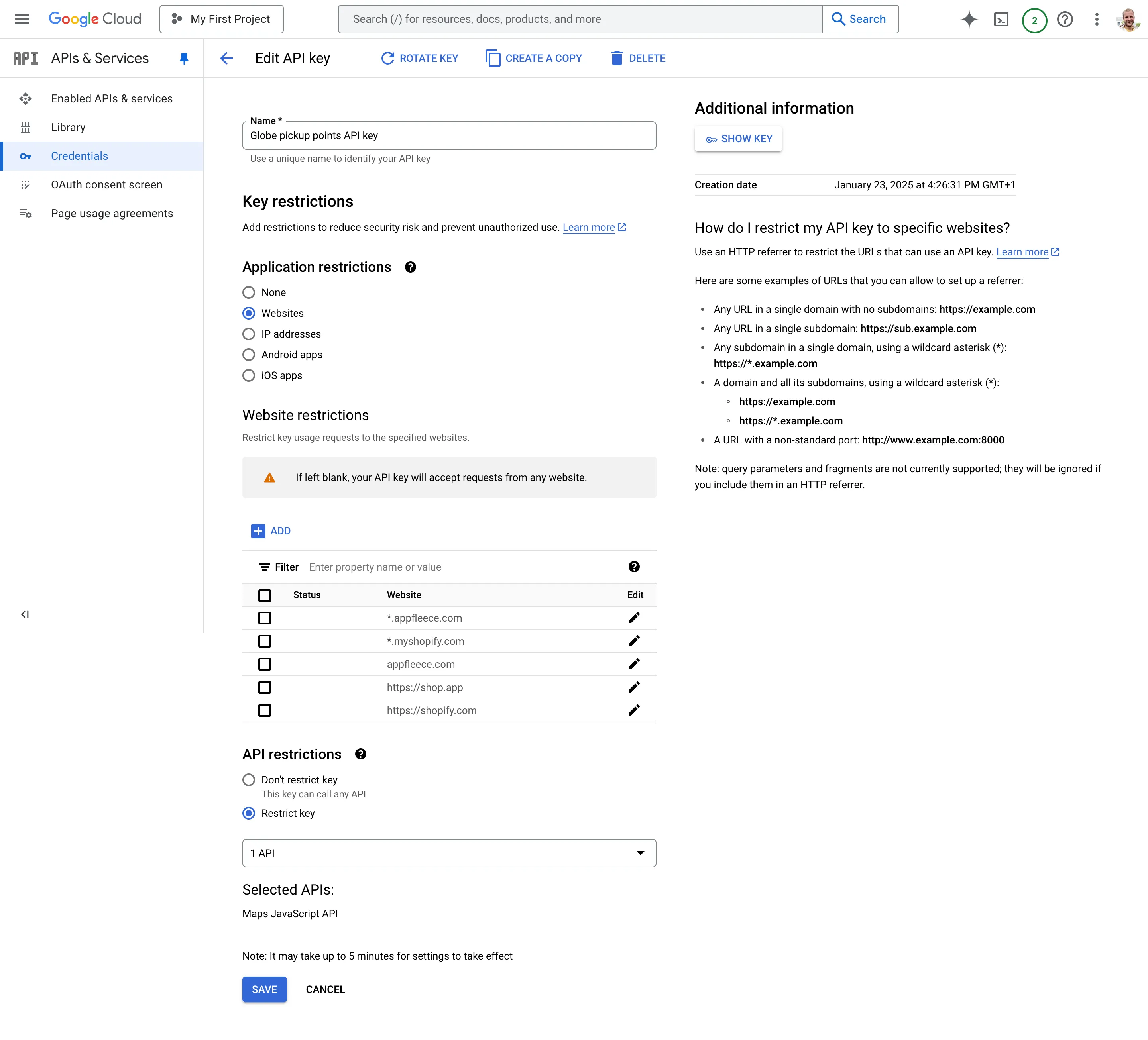
- Klicken Sie auf ‘Speichern’, um Ihre Einstellungen zu übernehmen.
Google Places API-Schlüssel erstellen
Abschnitt betitelt „Google Places API-Schlüssel erstellen“- Verwenden Sie in derselben Google Cloud Platform Console dasselbe Projekt.
- Navigieren Sie zu ‘APIs & Dienste’ und klicken Sie auf ‘APIs und Dienste aktivieren’.
- Suchen Sie nach Places API (New) und aktivieren Sie sie.
- Gehen Sie zu ‘Anmeldedaten’ und erstellen Sie einen neuen API-Schlüssel.
- Geben Sie ihm einen beschreibenden Namen wie „Places API-Schlüssel”.
- Schränken Sie diesen API-Schlüssel ein:
- Wählen Sie unter ‘Anwendungseinschränkungen’ die Option ‘Keine’ (nur serverseitig)
- Wählen Sie unter ‘API-Einschränkungen’ nur ‘Places API (New)’
- Klicken Sie auf ‘Speichern’.
Ihre API-Schlüssel zu Globe Pickup Points hinzufügen
Abschnitt betitelt „Ihre API-Schlüssel zu Globe Pickup Points hinzufügen“- Melden Sie sich in Ihrer Shopify-Verwaltung an.
- Navigieren Sie zu Globe Pickup Points > Einstellungen.
- Dort finden Sie zwei separate Felder:
- Google Maps API-Schlüssel – für die interaktive Karte
- Google Places API-Schlüssel – für die Adresssuche mit Autovervollständigung
- Klicken Sie auf Speichern.