
Versandlabels erstellen
Globe Pickup Points ermöglicht es Ihnen, Versandlabels für unterstützte Spediteure direkt aus Ihrer Shopify-Verwaltung zu erstellen und zu drucken. Diese Anleitung beschreibt den allgemeinen Workflow für die Erstellung und den Druck von Labels, ohne auf technische oder wettbewerbsbezogene Details einzugehen.
Unterstützte Spediteure
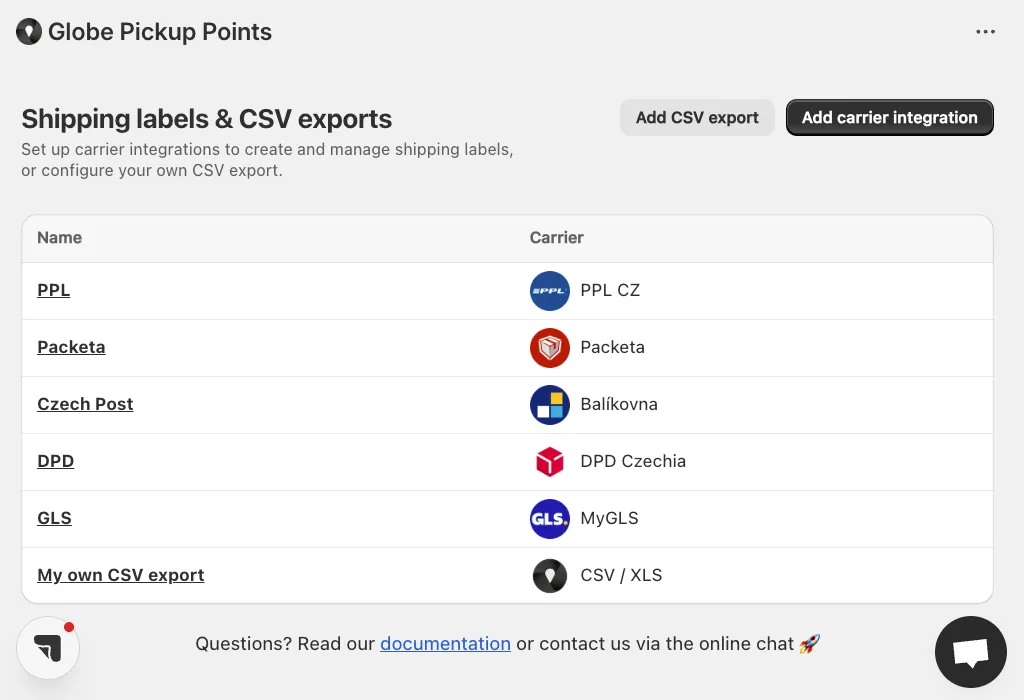
Abschnitt betitelt „Unterstützte Spediteure“Die Erstellung und der Druck von Labels ist verfügbar für Packeta (Zásilkovna), PPL CZ, GLS (MyGLS), DPD (Tschechien, Slowakei, Ungarn, Österreich, Lettland, Portugal), Balíkovna (Česká pošta), Slovenská pošta, Magyar Posta, FoxPost, SPS, One by Allegro, Toptrans, DHL Express und UPS sowie für die Aggregatoren Pošta bez hranic, Boxpi, Spring GDS und ShippyPro.
Unter alle Spediteur-Integrationen sehen Sie, was der jeweilige Spediteur unterstützt — Abholpunkt-Labels, Nachnahme und Lieferstatus-Synchronisation.
Voraussetzungen
Abschnitt betitelt „Voraussetzungen“- Richten Sie Ihre Spediteurkonten in Globe mit gültigen API-Zugangsdaten ein
- Ordnen Sie Ihre Shopify-Versandmethoden dem entsprechenden Spediteur zu
- Vervollständigen Sie Absender- und (falls erforderlich) Bankinformationen
Labels erstellen und drucken
Abschnitt betitelt „Labels erstellen und drucken“Schritt 1 — Bestellung(en) auswählen
Abschnitt betitelt „Schritt 1 — Bestellung(en) auswählen“Sie haben zwei Möglichkeiten, um zu beginnen:
- Aus der Bestellliste: Wählen Sie eine oder mehrere Bestellungen aus, für die Sie Labels erstellen möchten.
- Aus einer einzelnen Bestelldetailseite: Öffnen Sie die Bestellung, die Sie bearbeiten möchten.
Schritt 2 — Weitere Aktionen öffnen
Abschnitt betitelt „Schritt 2 — Weitere Aktionen öffnen“- In der Bestellliste (eine oder mehrere Bestellungen ausgewählt): Klicken Sie auf die Schaltfläche ⋯ (drei Punkte), um das Aktionsmenü zu öffnen.
- Auf einer einzelnen Bestelldetailseite: Klicken Sie auf die Schaltfläche Weitere Aktionen oben auf der Seite.
Schritt 3 — Versandlabels erstellen
Abschnitt betitelt „Schritt 3 — Versandlabels erstellen“Wählen Sie im Aktionsmenü Versandetiketten erstellen.
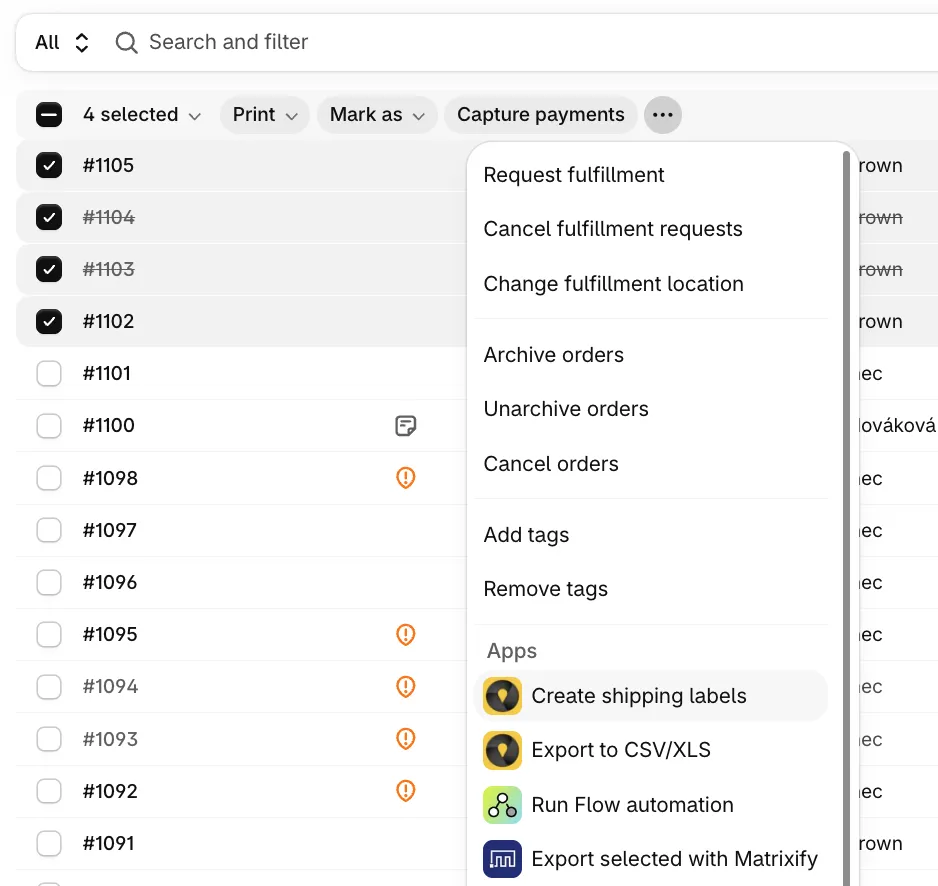
Dadurch öffnet sich das Globe-Label-Erstellungspanel, in dem Sie die Bestelldetails prüfen und bestätigen sowie den geeigneten Servicetyp für jede Sendung auswählen können.
Schritt 4 — Zum Spediteur exportieren
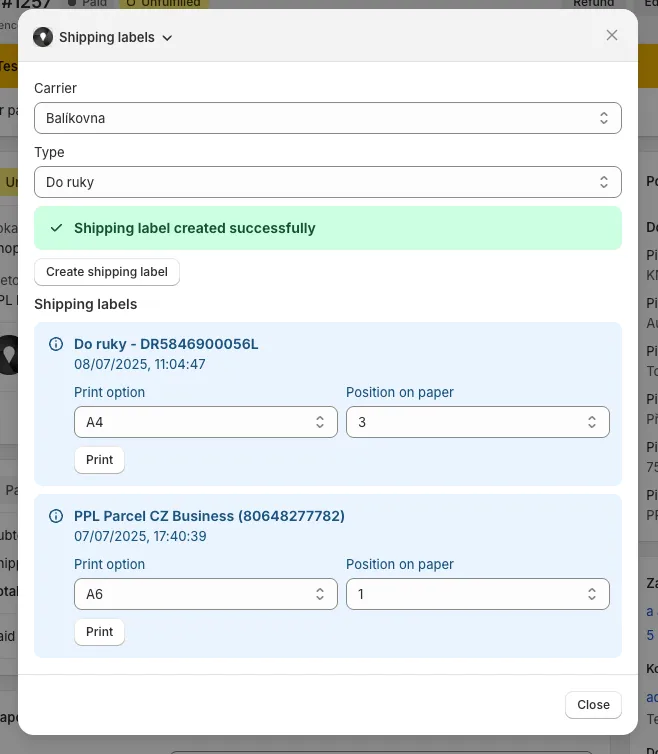
Abschnitt betitelt „Schritt 4 — Zum Spediteur exportieren“Verwenden Sie die Spediteur-Export-Option, um die Sendungsdaten an Ihren gewählten Spediteur zu übermitteln. Dadurch wird das Versandlabel auf der Seite des Spediteurs generiert.
Schritt 5 — Labels drucken
Abschnitt betitelt „Schritt 5 — Labels drucken“Sobald der Export abgeschlossen ist, sind die Versandlabels bereit. Drucken Sie Labels für einzelne oder mehrere Bestellungen direkt aus dem Panel.
Erweitert: Export-Werte mit Bestellmetafeldern überschreiben
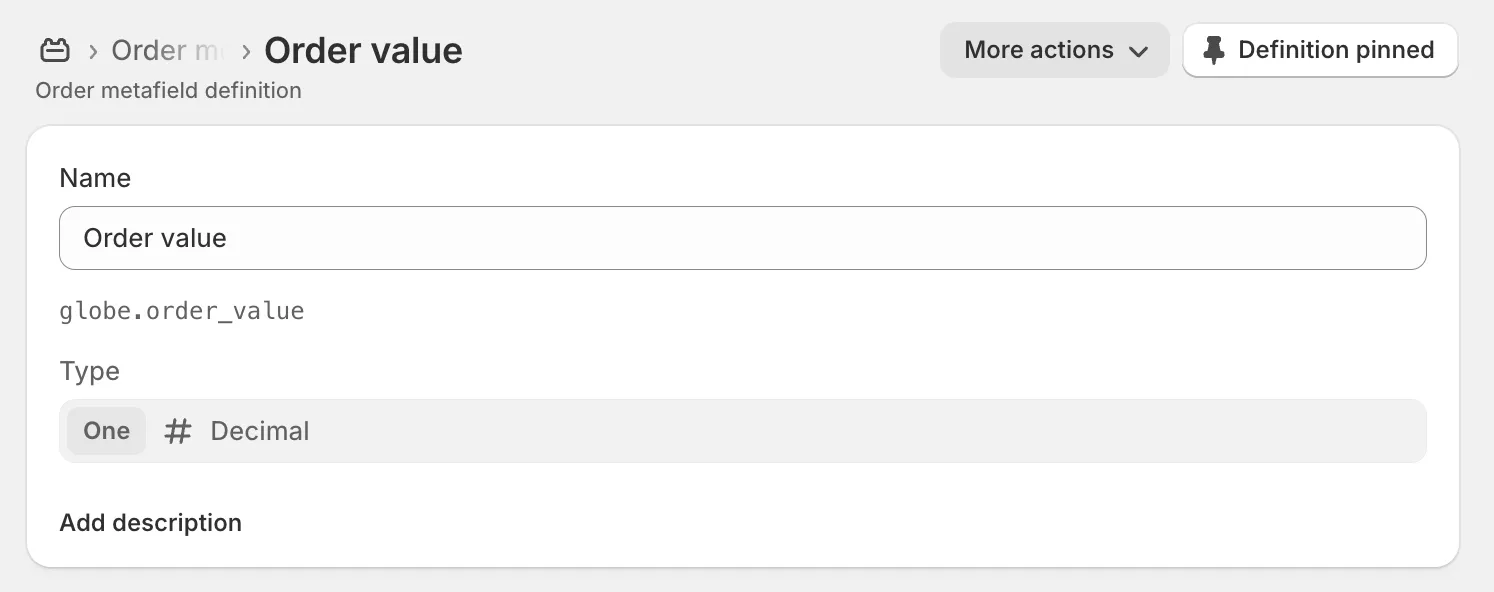
Abschnitt betitelt „Erweitert: Export-Werte mit Bestellmetafeldern überschreiben“Globe liest Bestellmetafelder mit dem Namespace globe, um die beim Label-Export verwendeten Werte zu überschreiben. Wenn vorhanden, hat ein Metafeld höchste Priorität – vor dem Label-Erstellungspanel und den Spediteur-Standardwerten.
Unterstützte Metafelder
Abschnitt betitelt „Unterstützte Metafelder“Namespace: globe
| Schlüssel | Shopify-Typ | Beschreibung |
|---|---|---|
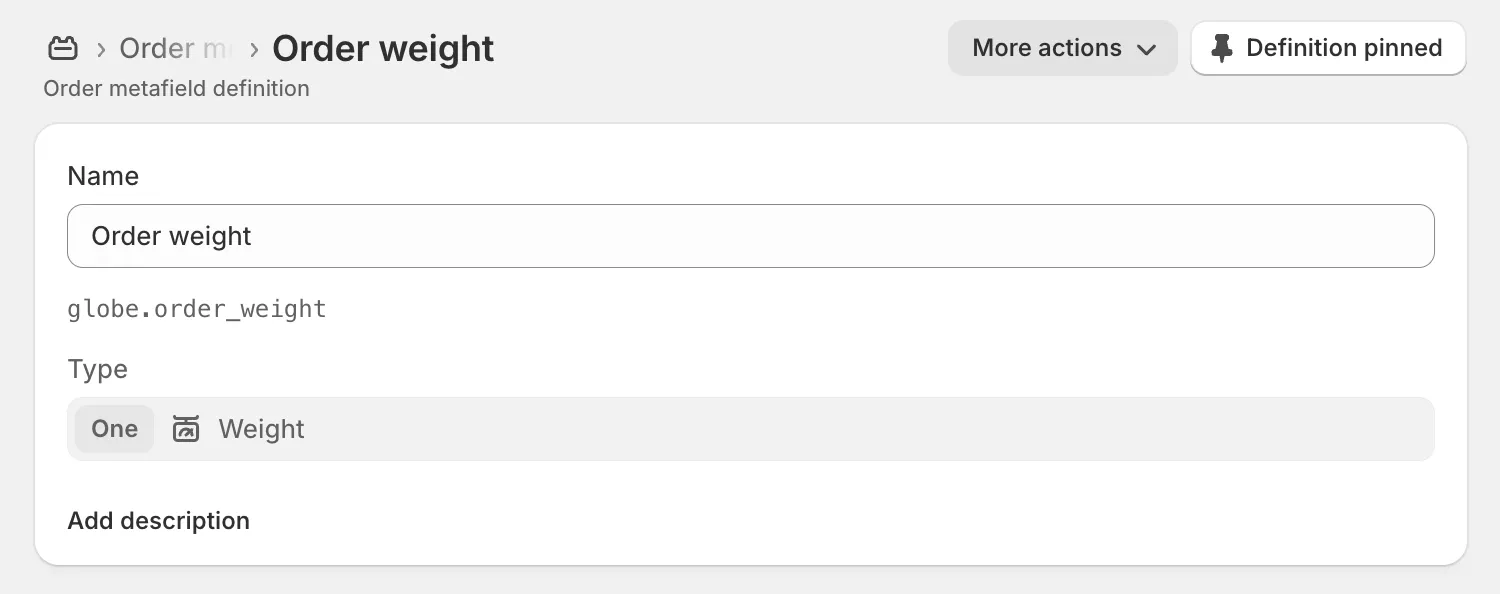
order_weight | Gewicht | Paketgewicht. |
order_value | Dezimalzahl | Deklarierter Sendungswert. |
currency | Einzeiliger Text | Währungscode (z. B. EUR, CZK). Überschreibt die Shopify-Währung. |
cod_value | Dezimalzahl | Nachnahme-Betrag. Auf 0 setzen, um automatisch erkannte Nachnahme zu unterdrücken. |
content_description | Einzeiliger Text | Warenbeschreibung für Zollerklärungen (z. B. Eshop products). |
Prioritätskette (höchste bis niedrigste): Metafeld → konfigurierte Standardwerte → Shopify-Bestelldaten.
Metafelder setzen
Abschnitt betitelt „Metafelder setzen“Setzen Sie Metafelder direkt auf der Bestellung über den Bereich Benutzerdefinierte Daten der Shopify-Verwaltung oder automatisch mit Shopify Flow und der Aktion Bestellmetafeld aktualisieren. Flow unterstützt dynamische Werte über seine Variablensyntax und eignet sich damit für regelbasierte Überschreibungen basierend auf Zielland, Produkt-Tags, Versandmethode oder anderen Bestelleigenschaften.
GLS-Versicherung (INS) für MyGLS
Abschnitt betitelt „GLS-Versicherung (INS) für MyGLS“Mit einem MyGLS-Konto kann Globe den Bestellwert als Versicherung an GLS übermitteln (Service INS). GLS berechnet INS pro Paket laut Ihrem Vertrag, deshalb ist sie aus, bis Sie sie einschalten.
- Öffnen Sie im Globe-Menü Versandetiketten, wählen Sie Ihr MyGLS-Konto und klicken Sie auf Erweiterte Einstellungen anzeigen.
- Schalten Sie GLS-Versicherung (INS) ein.
- Optional: Geben Sie unter Versichern ab Bestellwert den niedrigsten Bestellwert ein, der INS erhält, in der Währung Ihres MyGLS-Kontos. Leer lassen, um jede Bestellung zu versichern.
Versichert wird der Bestellwert, den Globe für das Label verwendet: der Wert im Label-Panel, dann das Metafeld globe/order_value, dann der Bestellbetrag. Bei einem Label für einen Fulfillment-Teil ist es der Wert dieses Teils.
INS hat keine eigene Währung, daher sendet Globe den Wert in der Währung Ihres MyGLS-Kontos (CZK für Tschechien, EUR für die Slowakei, Slowenien und Kroatien, HUF für Ungarn, RON für Rumänien). Eine Bestellung in anderer Währung wird mit dem Kurs umgerechnet, den Shopify für diese Bestellung verwendet hat. Ist die Shop-Währung nicht die Kontowährung, kann Globe nicht umrechnen und erstellt das Label mit INS nicht. Das Panel zeigt das vor dem Erstellen an.
Im Label-Panel entscheidet GLS-Versicherung (INS) unter Erweitert für dieses eine Label: Laut Kontoeinstellung, Versichern (auch unter dem Mindestwert) oder Nicht versichern. Vor dem Erstellen zeigt das Panel den Wert, den GLS erhält. Shopify Flow und die Globe API verwenden die Kontoeinstellung. In der API überschreibt carrier_options.ins_service sie pro Label, und ein Dry Run zeigt den Wert in resolved.declared_value.to_carrier.
Fehlerbehebung & Best Practices
Abschnitt betitelt „Fehlerbehebung & Best Practices“- Stellen Sie sicher, dass Ihre API-Zugangsdaten und Absenderinformationen korrekt sind
- Testen Sie mit einer kleinen Anzahl von Bestellungen vor Massenoperationen
- Konsultieren Sie bei Problemen die spediteurspezifische Dokumentation oder kontaktieren Sie den Support
Zusammenfassung
Abschnitt betitelt „Zusammenfassung“Das Versandlabel-System von Globe bietet einen einfachen, einheitlichen Workflow für die Erstellung und den Druck von Labels über mehrere Spediteure hinweg und hilft Ihnen, Ihre Versandabläufe zu optimieren.