
Packeta API
Globe integriert sich mit Packeta (auch bekannt als Zásilkovna) und bietet eine vollständige API-Integration, Bestellexport, bidirektionale Synchronisation mit Lieferstatus-Updates und Nachnahmeverfolgung.
Funktionen
Abschnitt betitelt „Funktionen“- Bestellungen an Packeta exportieren
- Versandlabels direkt in Shopify drucken
- Bidirektionale Synchronisation mit Lieferstatus-Updates
- Nachnahme-Verfolgung
- Abholpunkt- und Heimlieferung unterstützen
Einrichtung
Abschnitt betitelt „Einrichtung“Schritt 1 — Packeta als Anbieter hinzufügen
Abschnitt betitelt „Schritt 1 — Packeta als Anbieter hinzufügen“- Öffnen Sie Globe Pickup Points in Ihrer Shopify-Verwaltung.
- Gehen Sie zu Spediteure und klicken Sie auf Spediteur hinzufügen.
- Wählen Sie Packeta aus der Liste.
Schritt 2 — API-Zugangsdaten eingeben
Abschnitt betitelt „Schritt 2 — API-Zugangsdaten eingeben“- Öffnen Sie die Packeta-Anbietereinstellungen in Globe.
- Geben Sie Ihren Packeta API-Schlüssel ein.
- Speichern Sie die Einstellungen.
Schritt 3 — Optionen konfigurieren
Abschnitt betitelt „Schritt 3 — Optionen konfigurieren“- Wählen Sie zwischen manuellen und automatischen Exporten.
- Konfigurieren Sie Nachnahme (CoD) und andere Sendungsoptionen.
- Legen Sie Absenderinformationen fest.
Schritt 4 — Versandmethoden zuordnen
Abschnitt betitelt „Schritt 4 — Versandmethoden zuordnen“- Ordnen Sie Ihre Shopify-Versandmethoden dem Packeta-Anbieter zu.
Lieferstatus-Synchronisation
Abschnitt betitelt „Lieferstatus-Synchronisation“| Packeta-Status | Bedeutung |
|---|---|
| Empfangen | Die Sendung wurde von Packeta empfangen |
| In Transit | Die Sendung ist unterwegs |
| Zur Abholung bereit | Die Sendung liegt am Abholpunkt bereit |
| Zugestellt | Die Sendung wurde erfolgreich abgeholt oder zugestellt |
| Nicht abgeholt | Der Kunde hat die Sendung nicht abgeholt |
| Zurückgeschickt | Die Sendung wurde an den Absender zurückgeschickt |
Kundenretouren (Z-BOX)
Abschnitt betitelt „Kundenretouren (Z-BOX)“Ihre Kunden können ein Paket über Packeta zurücksenden, ohne etwas zu drucken — inklusive Abgabe an einer Z-BOX.
- Öffnen Sie die Bestellung in Shopify und starten Sie die Aktion Versandetiketten erstellen.
- Wählen Sie Ihr Packeta-Konto und das Produkt Vrácení zásilky zákazníkem (Kundenretoure).
- Bestätigen Sie die Erstellung. Packeta sendet dem Kunden sofort eine E-Mail mit dem Abgabecode und einer Anleitung — der Dialog warnt Sie vor dem Bestätigen.
Der Kunde gibt das Paket mit dem Code an einer beliebigen Packeta-Abholstelle ab oder legt es in eine Z-BOX. Es gibt kein Etikett — nach der Erstellung zeigt Globe den Abgabecode direkt bei der Bestellung an.
Wissenswert:
- Der Kunde hat 5 Kalendertage ab der E-Mail von Packeta Zeit, das Paket abzugeben. Danach storniert Packeta die Retoure und Sie müssen eine neue anlegen.
- Verfügbar für Bestellungen mit Lieferung nach Tschechien, in die Slowakei, nach Ungarn und Rumänien — die Länder mit Packetas eigenem Abholstellennetz.
- Die Bestellung muss eine Kunden-E-Mail-Adresse enthalten; dorthin wird der Code gesendet.
- Die Retoure wird an die in Ihrem Packeta-Kundenbereich hinterlegte Adresse (Rechnungsadresse) zugestellt und von Packeta laut Preisliste abgerechnet.
- Retouren sind bewusst eine manuelle Aktion pro Bestellung — im Bulk-Export und in Flow-Automatisierungen stehen sie nicht zur Verfügung.
Fehlerbehebung
Abschnitt betitelt „Fehlerbehebung“| Problem | Lösung |
|---|---|
| Ungültiger Absender | Öffnen Sie Ihr Packeta-Konto unter https://client.packeta.com/senders, wählen Sie den mit Globe zu verwendenden Absender aus und geben Sie den Absendernamen in der Globe-App unter Versandlabels an. Nur erforderlich, wenn Sie mehrere Absender in Packeta verwenden. Der Absendername ist der Wert in der Spalte Indication (Označení in der tschechischen Oberfläche) — siehe Screenshot unten. |
| Ungültiger API-Schlüssel | Überprüfen Sie Ihren Packeta API-Schlüssel im Packeta-Kundenkonto |
| Abholpunkte nicht sichtbar | Stellen Sie sicher, dass Packeta als Anbieter aktiviert und den richtigen Versandmethoden zugeordnet ist |
| Export schlägt fehl | Prüfen Sie, ob alle Pflichtfelder (Gewicht, Absenderadresse) ausgefüllt sind |
| Label kann nicht gedruckt werden | Stellen Sie sicher, dass der Export abgeschlossen ist, bevor Sie drucken |
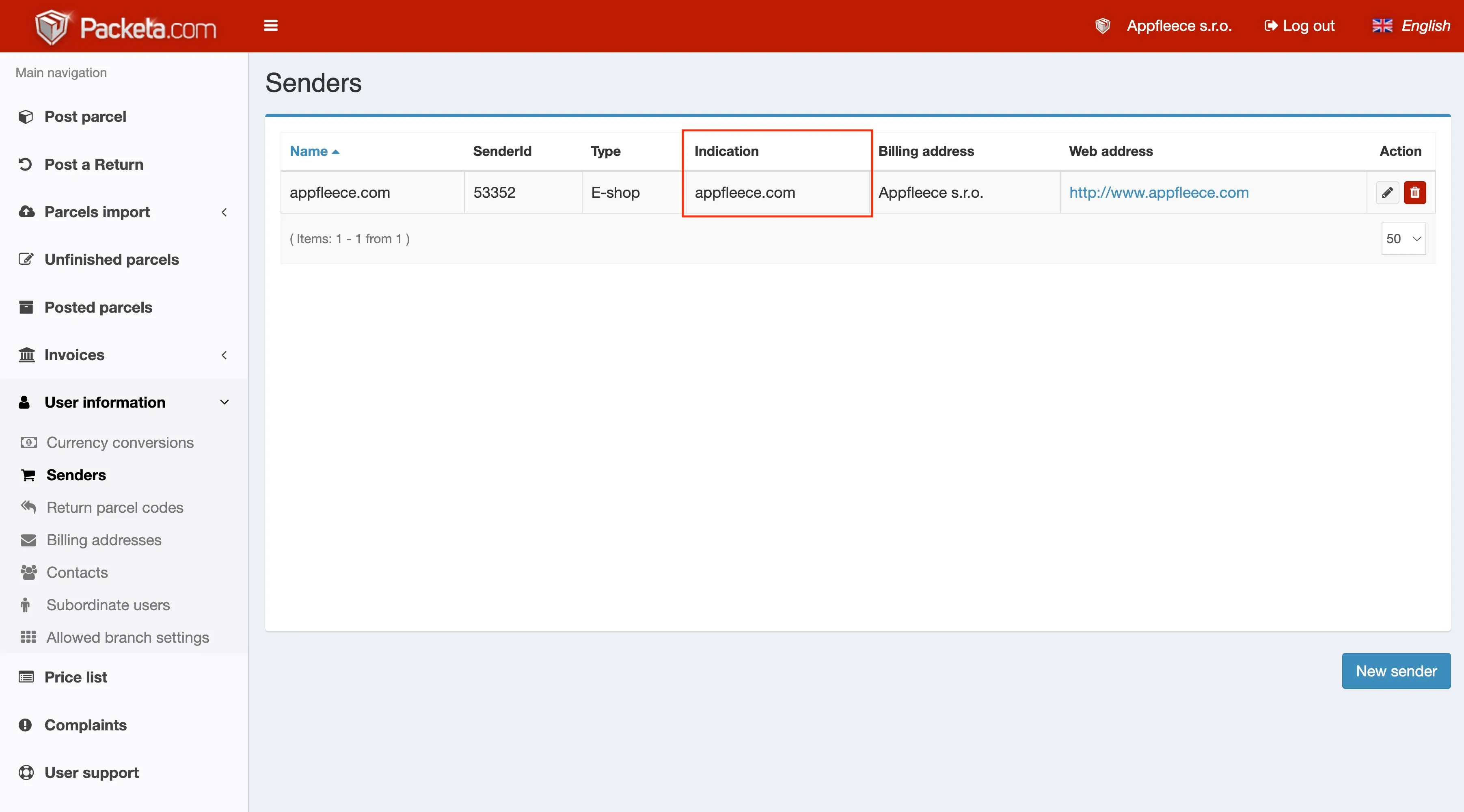
Packeta → Benutzerinformationen → Absender — die Spalte „Indication“ (Označení).
Labels drucken
Abschnitt betitelt „Labels drucken“Gehen Sie zu Bestellungen, wählen Sie eine oder mehrere Bestellungen aus, öffnen Sie Weitere Aktionen > Versandlabels erstellen, exportieren Sie zu Packeta und drucken Sie die Labels direkt aus Globe.
Weitere Details finden Sie in der Anleitung zur Erstellung von Versandlabels.