
Widget del carrito
Permita que los clientes elijan su punto de recogida directamente en el carrito, antes de llegar a la caja. El widget del carrito de Globe añade un selector de entrega a la página del carrito o al cajón del carrito, de modo que los clientes puedan elegir entre entrega a domicilio y un punto de recogida sin salir del carrito.
Cómo funciona
Sección titulada «Cómo funciona»El widget añade dos opciones en forma de tarjeta al carrito:
- Entrega a domicilio — el cliente desea una entrega estándar a su dirección. Seleccionar esta opción elimina cualquier punto de recogida guardado anteriormente.
- Puntos de recogida — el cliente desea recoger en un punto de recogida. Al hacer clic en esta tarjeta se abre un mapa interactivo y una lista, impulsados por Leaflet y OpenStreetMap (no se requiere clave de API de Google Maps).
En el mapa, los clientes pueden buscar por dirección, usar su ubicación y explorar marcadores de todos los puntos de recogida cercanos. Una vez que eligen un punto, la tarjeta se actualiza para mostrar el nombre y la dirección del punto seleccionado junto con un botón Cambiar.
La selección se guarda en el carrito y se transfiere automáticamente al pedido.
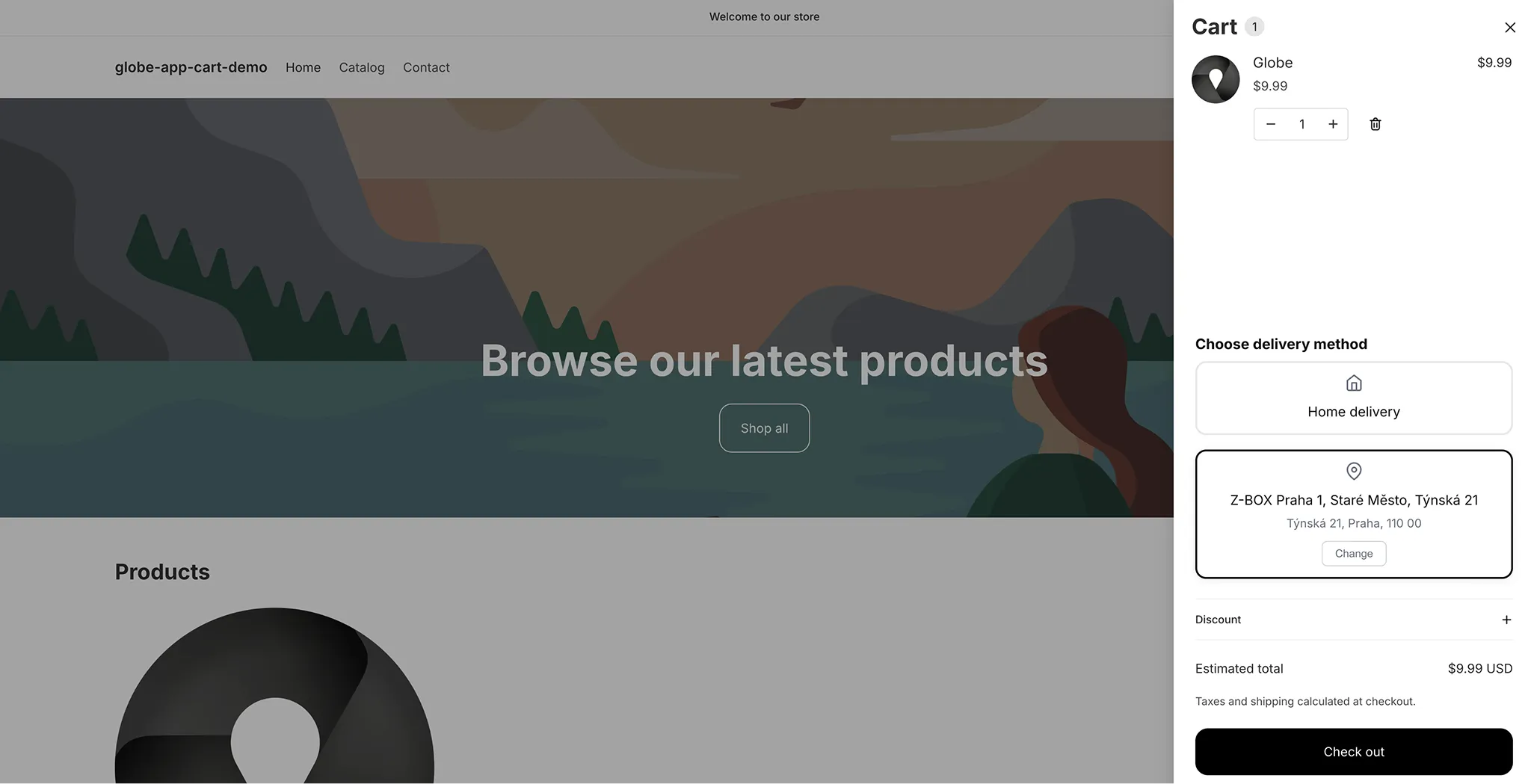 Los clientes eligen entre entrega a domicilio y puntos de recogida directamente en el carrito.
Configuración
Sección titulada «Configuración»-
Asegúrese de que al menos un transportista esté configurado en Globe. Consulte Añadir transportistas de puntos de recogida si aún no lo ha hecho.
-
Active el widget en su tema de Shopify:
- En el panel de administración de Shopify, vaya a Tienda en línea → Temas → Personalizar.
- Abra Incrustaciones de aplicaciones en el panel izquierdo.
- Encuentre Cart pickup points y actívelo.
- Haga clic en Guardar.
También puede acceder al editor de temas directamente desde Globe — vaya a Configuración → Widget del carrito y haga clic en Abrir editor de temas.
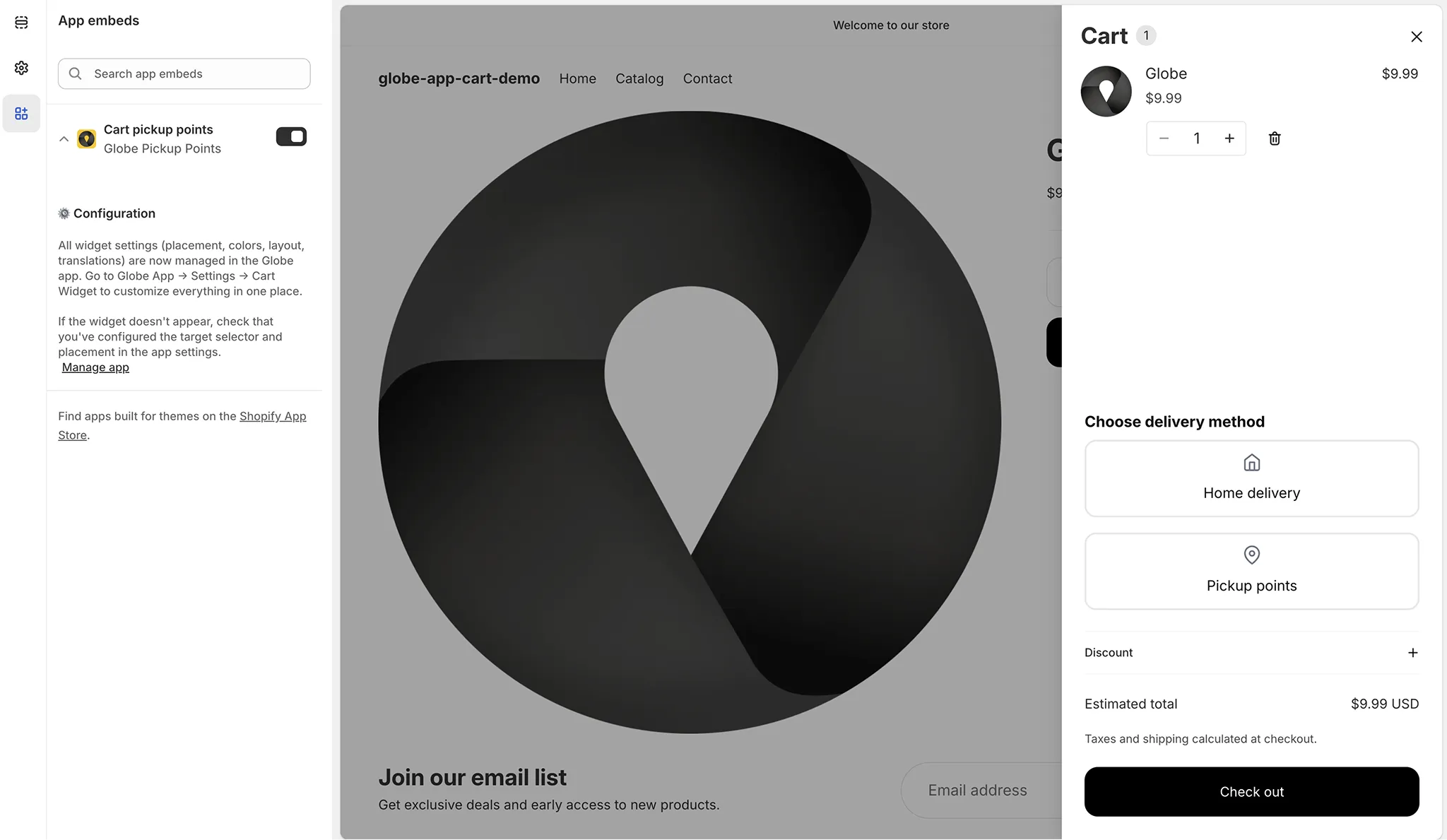 Active la incrustación de aplicaciones Cart pickup points en su tema.
 -
En la aplicación Globe, vaya a Configuración → Widget del carrito y configure la ubicación (ver abajo).
Ubicación
Sección titulada «Ubicación»El widget se inserta en su carrito en el selector CSS que especifique. Diferentes temas usan diferentes estructuras HTML, por lo que necesita apuntar el widget al elemento correcto en su tema.
Selectores comunes:
| Tipo de tema | Selector a probar |
|---|---|
| Página de carrito completa | .cart__footer |
| Cajón del carrito | .cart-drawer__summary |
| Genérico | #cart-totals |
¿No está seguro de qué selector usa su tema? Haga clic en Obtener ayuda junto al campo de selector CSS en Globe — le guiará para encontrar el selector correcto usando las DevTools de su navegador. También puede contactar con soporte y nosotros lo identificaremos por usted.
Puede añadir múltiples objetivos de ubicación si su tema tiene tanto una página de carrito completa como un cajón del carrito — el widget aparecerá en ambos.
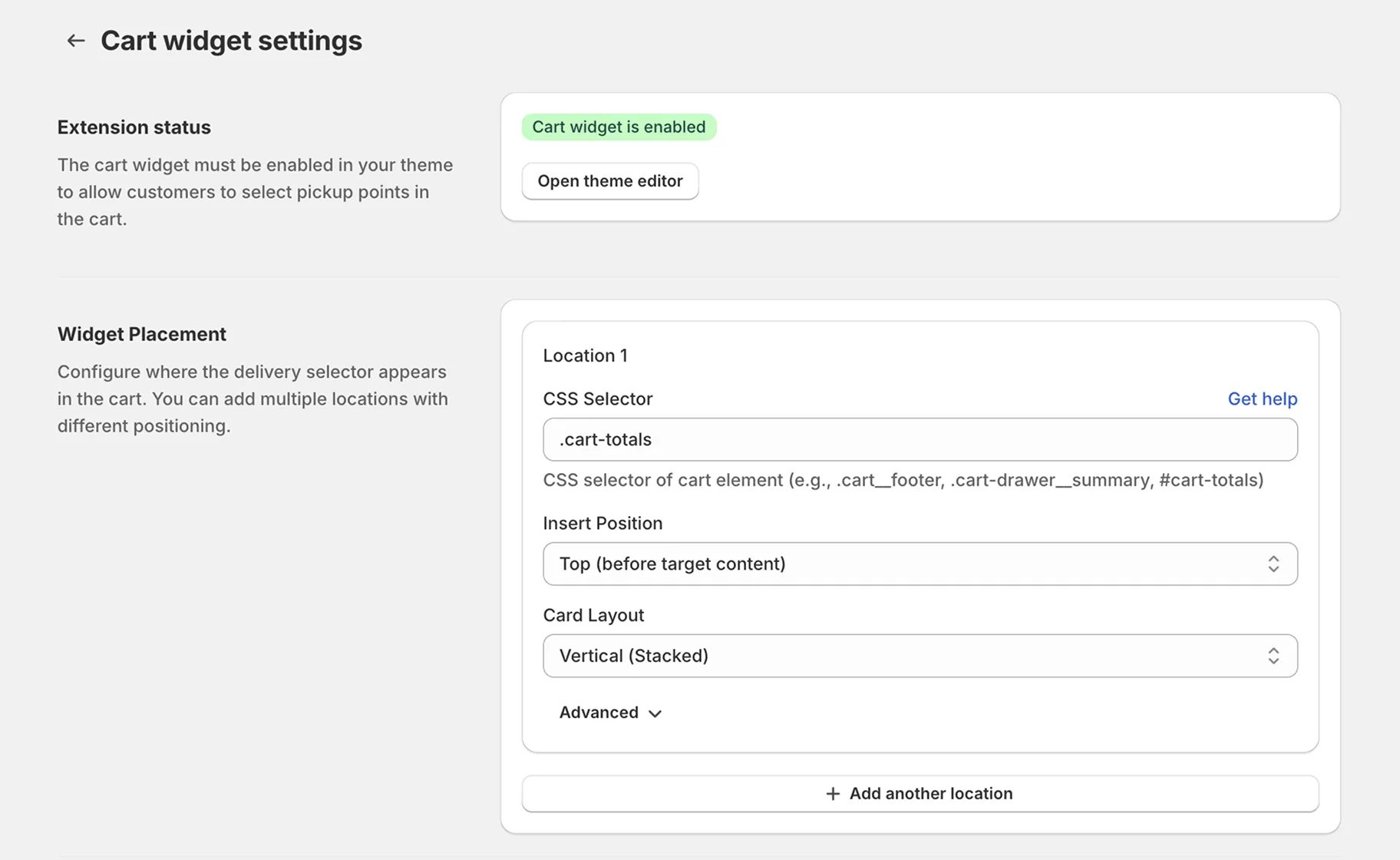 Configure el selector CSS y el diseño para cada objetivo de ubicación.
Personalización
Sección titulada «Personalización»Traducciones
Personalice las cuatro etiquetas que ven los clientes: el encabezado, «Entrega a domicilio», «Puntos de recogida» y el botón «Cambiar». Las traducciones se pueden configurar por idioma — el widget detecta automáticamente el idioma del navegador del cliente y muestra el texto correspondiente. La aplicación solo muestra los idiomas publicados en su tienda de Shopify.
Colores
Ocho ajustes de color le permiten adaptar el widget al diseño de su tienda: color del encabezado, color del texto, fondo de la tarjeta, borde de la tarjeta (normal), borde de la tarjeta (seleccionado), color del icono, fondo del botón y color del texto del botón.
Diseño
Elija entre horizontal (las dos tarjetas una al lado de la otra) o vertical (las tarjetas apiladas una encima de la otra). El diseño horizontal funciona bien con diseños de carrito amplios; el vertical es más adecuado para cajones de carrito estrechos.
Prellenado de dirección en el proceso de pago
Sección titulada «Prellenado de dirección en el proceso de pago»Cuando un cliente selecciona un punto de recogida en el carrito, Globe puede rellenar automáticamente el formulario de dirección de envío en el proceso de pago con la dirección de ese punto de recogida. Esto evita que el cliente tenga que volver a introducir la dirección.
Active esto en Configuración → Widget del carrito → Prellenado de dirección en el proceso de pago.
Si su tema usa un botón de pago no estándar, introduzca el selector CSS del botón en el campo Selector de botón de pago personalizado (admite múltiples selectores separados por comas, p. ej. .cart__checkout-button, #checkout).
Requisitos previos
Sección titulada «Requisitos previos»- Aplicación Globe instalada con una suscripción activa
- Al menos un transportista de puntos de recogida configurado en Globe
- La incrustación de aplicaciones Cart pickup points activada en el editor de temas