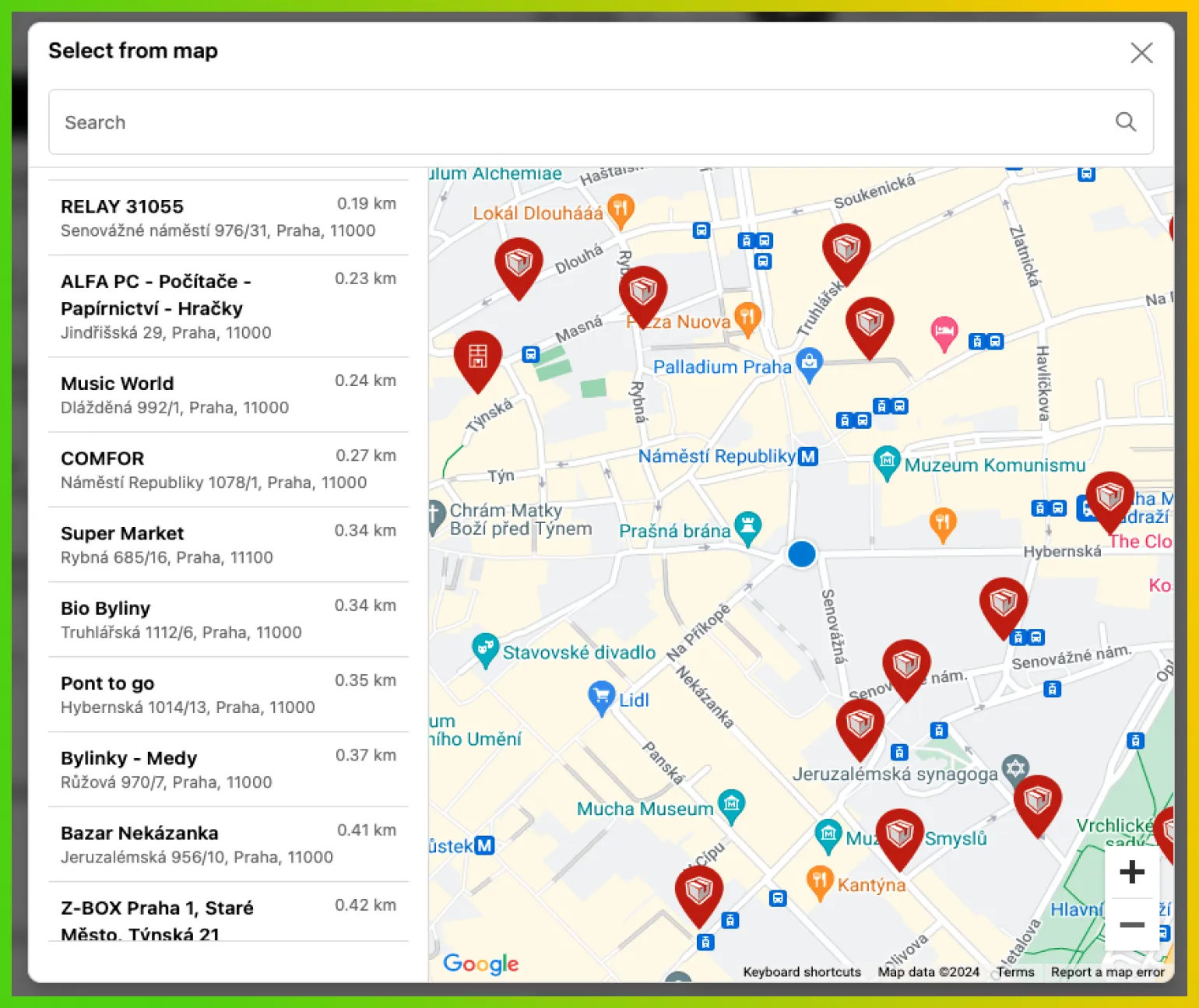
Claves de API de Google Maps
Globe Pickup Points admite dos claves de API de Google opcionales para mejorar la experiencia de selección de puntos de recogida de sus clientes:
- Clave de API de Google Maps JavaScript (recomendada): muestra un mapa interactivo con las ubicaciones de los puntos de recogida
- Clave de API de Google Places (opcional): se utiliza para la búsqueda de direcciones en el mapa con autocompletado y resultados más precisos
Ambas claves son opcionales, pero la clave de API de Google Maps se recomienda para una mejor experiencia del cliente. Sin ellas, los clientes aún pueden seleccionar puntos de recogida desde una lista desplegable.
Crear su clave de API de Google Maps JavaScript
Sección titulada «Crear su clave de API de Google Maps JavaScript»Esta clave permite la visualización del mapa interactivo que muestra las ubicaciones de los puntos de recogida.
- Vaya a la Consola de Google Cloud Platform.
- Si aún no tiene un proyecto, cree uno haciendo clic en ‘Nuevo proyecto’ y siga las instrucciones en pantalla para configurarlo.
- Una vez que su proyecto esté listo, vaya al panel ‘APIs y servicios’ y haga clic en ‘Habilitar APIs y servicios’.
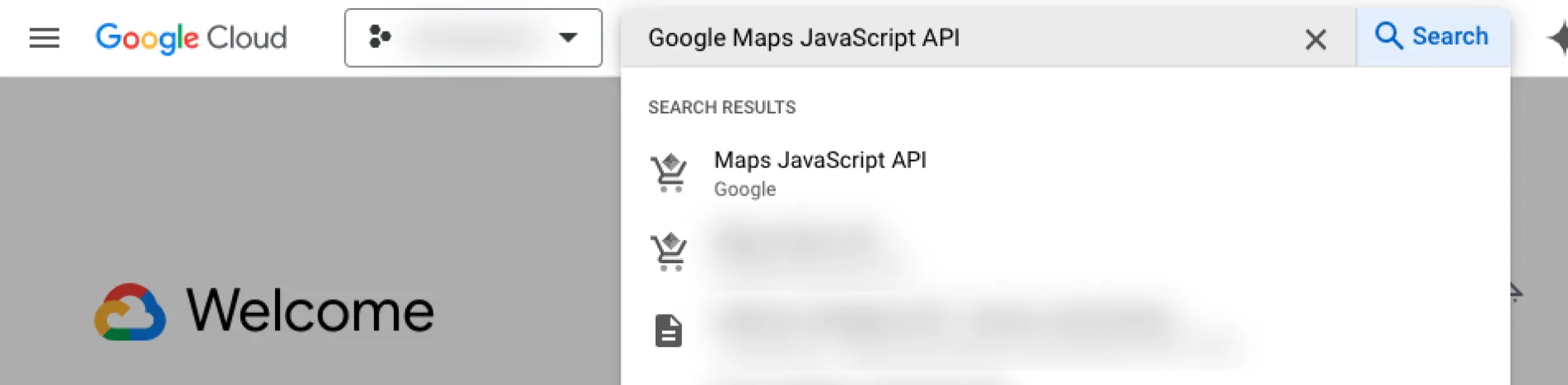
- En el cuadro de búsqueda, escriba Google Maps JavaScript API y selecciónela. Luego haga clic en ‘Habilitar’ para activar la API para su proyecto.
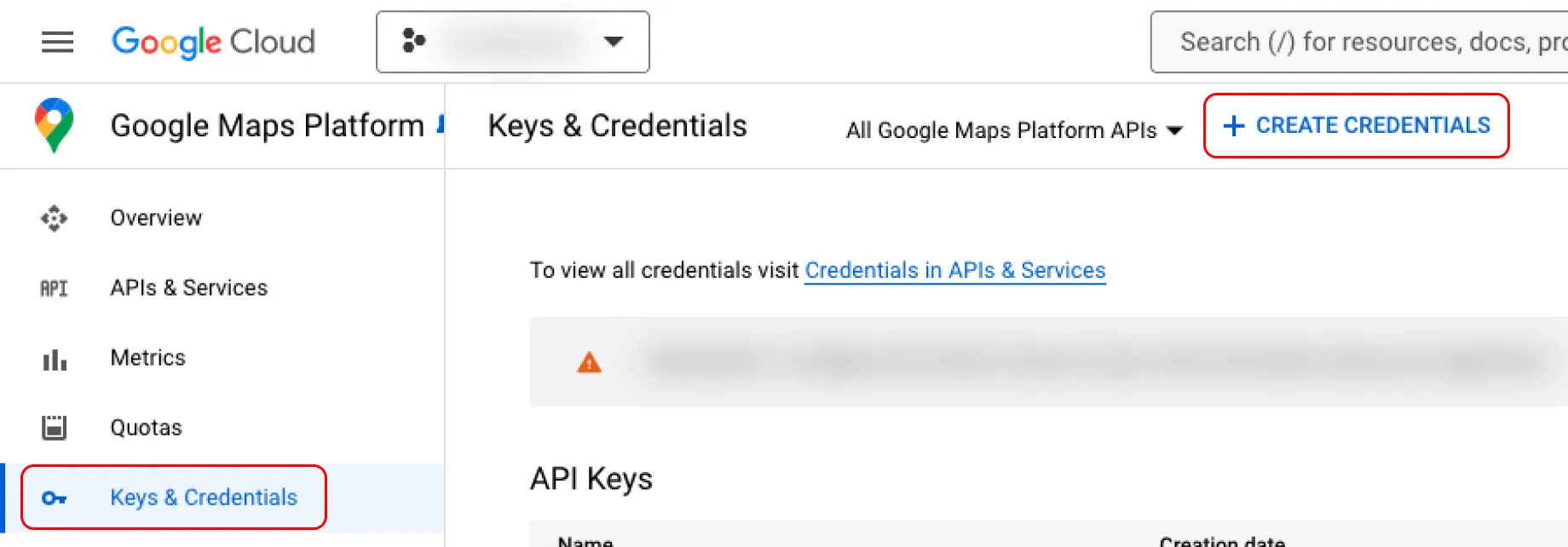
- Después de habilitar la API, vaya a la pestaña ‘Credenciales’ y haga clic en ’+ Crear credenciales’. Seleccione ‘Clave de API’ del menú desplegable. Su nueva clave de API se creará y se mostrará en pantalla.
- Restrinja su clave de API para evitar el uso no autorizado:
- Haga clic en ‘Editar clave de API’ (o el icono de lápiz junto a su clave)
- En ‘Restricciones de aplicación’, seleccione ‘Sitios web’
- Añada los siguientes dominios de referencia para restringir el uso de la clave de API a su tienda Shopify:
*.[MERCHANT-DOMAIN].com(reemplace con su dominio real)*.myshopify.com[MERCHANT-DOMAIN].com(reemplace con su dominio real)https://shop.apphttps://shopify.com- Incluya cualquier dominio adicional en el que opere su tienda
- En ‘Restricciones de API’, seleccione ‘Restringir clave’ y elija únicamente ‘Maps JavaScript API’
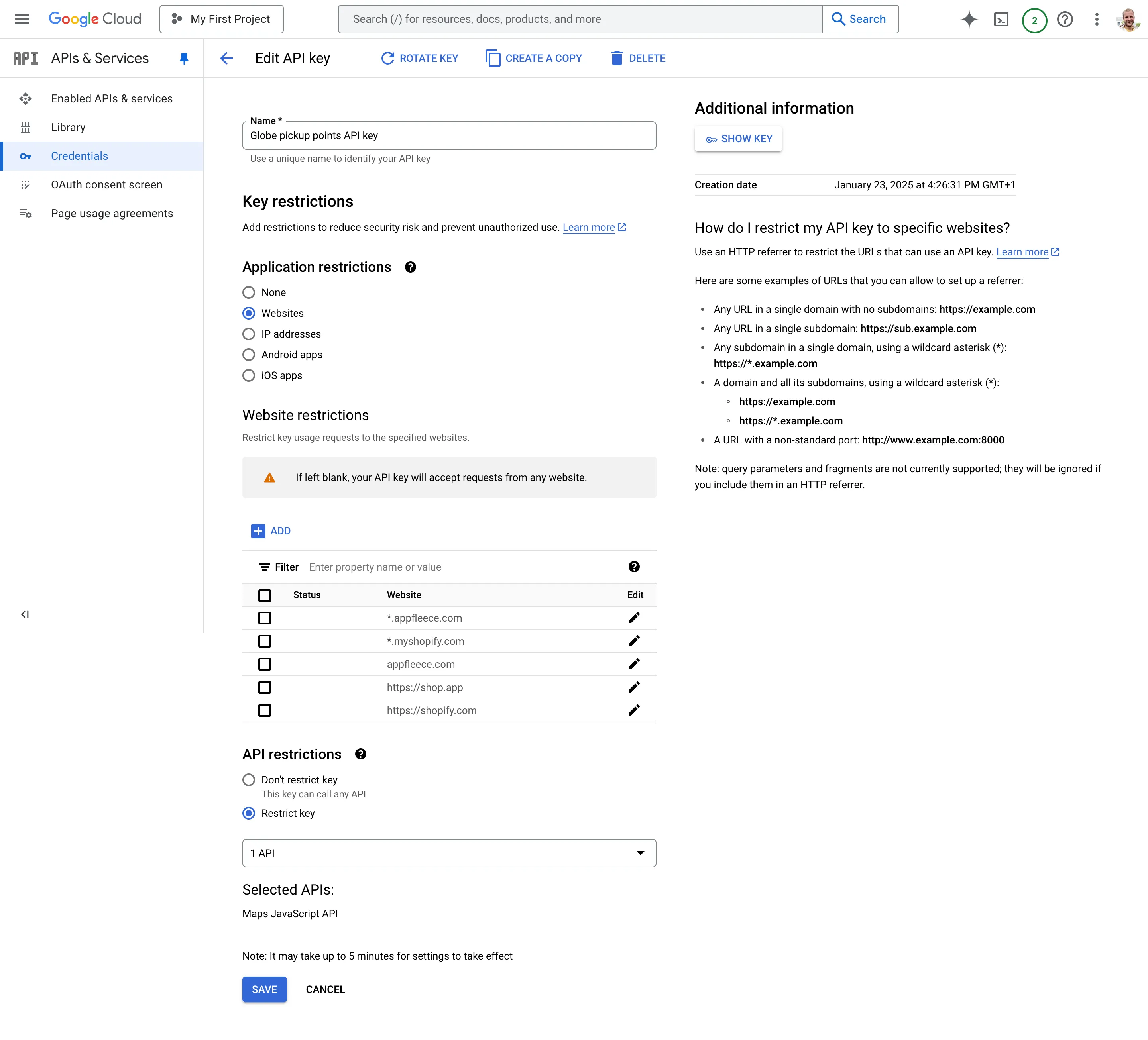
- Haga clic en ‘Guardar’ para aplicar la configuración.
Para instrucciones detalladas, consulte la guía oficial de Google sobre cómo obtener una clave de API.
Crear su clave de API de Google Places
Sección titulada «Crear su clave de API de Google Places»Esta clave se utiliza para la búsqueda de direcciones en el mapa: los clientes pueden escribir una dirección y recibir sugerencias de autocompletado mientras escriben. Los puntos de recogida se muestran cerca de la dirección introducida. Sin esta clave, la búsqueda sigue funcionando, pero sin autocompletado y con menos precisión.
- En la misma Consola de Google Cloud Platform, use el mismo proyecto que creó para la API de Maps.
- Vaya al panel ‘APIs y servicios’ y haga clic en ‘Habilitar APIs y servicios’.
- En el cuadro de búsqueda, escriba Places API (New) y selecciónela. Luego haga clic en ‘Habilitar’ para activar la API para su proyecto.
-
Después de habilitar la API, vaya a la pestaña ‘Credenciales’ y haga clic en ’+ Crear credenciales’. Seleccione ‘Clave de API’ del menú desplegable.
-
Importante: Asigne a esta clave un nombre descriptivo como “Clave de API de Places” para distinguirla de su clave de API de Maps JavaScript.
-
Restrinja esta clave de API:
- Haga clic en ‘Editar clave de API’
- En ‘Restricciones de aplicación’, seleccione ‘Ninguna’ (esta clave se usa solo del lado del servidor, no en el navegador)
- En ‘Restricciones de API’, seleccione ‘Restringir clave’ y elija únicamente ‘Places API (New)’
-
Haga clic en ‘Guardar’ para aplicar la configuración.
Añadir sus claves de API a Globe Pickup Points
Sección titulada «Añadir sus claves de API a Globe Pickup Points»Después de crear sus claves de API, intégrelas en la app Globe Pickup Points:
- Inicie sesión en su panel de administración de Shopify.
- Vaya a la app Globe Pickup Points.
- Vaya a la página de Configuración.
- Encontrará dos campos separados:
- Clave de API de Google Maps (recomendada): pegue aquí su clave de API de Maps JavaScript para habilitar el mapa interactivo
- Clave de API de Google Places (opcional): pegue aquí su clave de API de Places para la búsqueda de direcciones en el mapa con autocompletado. Sin ella, la búsqueda sigue funcionando, pero es menos precisa y no ofrece sugerencias de dirección.
- Puede añadir una o ambas claves según las funciones que desee habilitar.
- Haga clic en Guardar para aplicar los cambios.
Al configurar estas claves de API, habilitará un selector de puntos de recogida mejorado basado en mapa con capacidades de búsqueda de ubicaciones, mejorando significativamente la experiencia de sus clientes.