
Recordatorios por correo electrónico
Globe envía un correo electrónico a los clientes que han realizado un pedido sin elegir un punto de recogida. El correo se envía unos 5 minutos después de crearse el pedido y lleva al cliente a la página de estado del pedido, donde elige el punto. Los recordatorios están disponibles en todos los planes.
Activar los recordatorios
Sección titulada «Activar los recordatorios»Los recordatorios se configuran por separado para cada transportista.
- En Globe, abra Puntos de recogida y seleccione el transportista.
- En la sección Recordatorios por email, habilite Activar recordatorios por email si falta el punto de recogida.
- Rellene la plantilla Idioma por defecto (respaldo). Use Añadir idioma para cada uno de los demás idiomas en los que vende.
- Guarde los cambios.
Cada correo usa la plantilla en el idioma que el cliente usó en el proceso de pago. Si no hay ninguna, se usa la plantilla por defecto.
Qué pedidos reciben un recordatorio
Sección titulada «Qué pedidos reciben un recordatorio»- El pedido usa uno de los métodos de envío de punto de recogida del transportista y no tiene punto de recogida.
- El cliente realizó el pedido a través del proceso de pago de Shopify (tienda online, tienda Headless o Hydrogen, app Shop, Facebook & Instagram) o se trata de un pedido preliminar. Los pedidos de POS, las renovaciones de suscripciones y los pedidos que otras apps o marketplaces crean a través de la API no reciben recordatorio.
- El pedido está abierto, no preparado y tiene una dirección de correo electrónico.
Cada pedido recibe como máximo un recordatorio.
Plantilla del correo
Sección titulada «Plantilla del correo»| Campo | Qué define |
|---|---|
| Dirección de email | La dirección del remitente. Para enviar desde su propia dirección, añádala en Ajustes → Emails de remitente personalizados. |
| Nombre del remitente | El nombre que los clientes ven como remitente. |
| URL del logo | Enlace a la imagen de su logotipo. |
| Asunto, Título, Cuerpo | Los textos del correo. |
| Botón, Color del botón | El botón que lleva a la página de estado del pedido. |
El asunto, el título y el cuerpo pueden incluir datos del pedido: {{ order_name }}, {{ order_id }}, {{ first_name }} y {{ last_name }}.
Logotipo
Sección titulada «Logotipo»Suba el logotipo a Contenido → Archivos en Shopify, copie su enlace y péguelo en URL del logo. Use una imagen PNG o JPG; la dirección debe empezar por https://.
Globe comprueba la dirección mientras la escribe. Le avisa cuando el enlace lleva a una página web, a su panel de administración de Shopify o a un archivo de su ordenador en lugar de a una imagen, y muestra el logotipo al tamaño que tendrá en el correo. Un logotipo SVG de Archivos de Shopify se envía como PNG, porque Gmail y muchas otras apps de correo no muestran imágenes SVG.
Vista previa
Sección titulada «Vista previa»Cada idioma tiene un botón Vista previa. Muestra el correo exactamente como se enviará, con un pedido de ejemplo, incluidos los cambios que aún no ha guardado.
Puntos de recogida más cercanos en el correo
Sección titulada «Puntos de recogida más cercanos en el correo»Habilite Mostrar en el correo los 5 puntos de recogida más cercanos y el correo incluirá los cinco puntos de recogida del transportista más cercanos a la dirección de envío del cliente. Cada punto muestra su dirección, distancia y tipo, con un botón Elegir este punto. El enlace Ver más puntos de recogida, debajo de la lista, lleva a la página de estado del pedido.
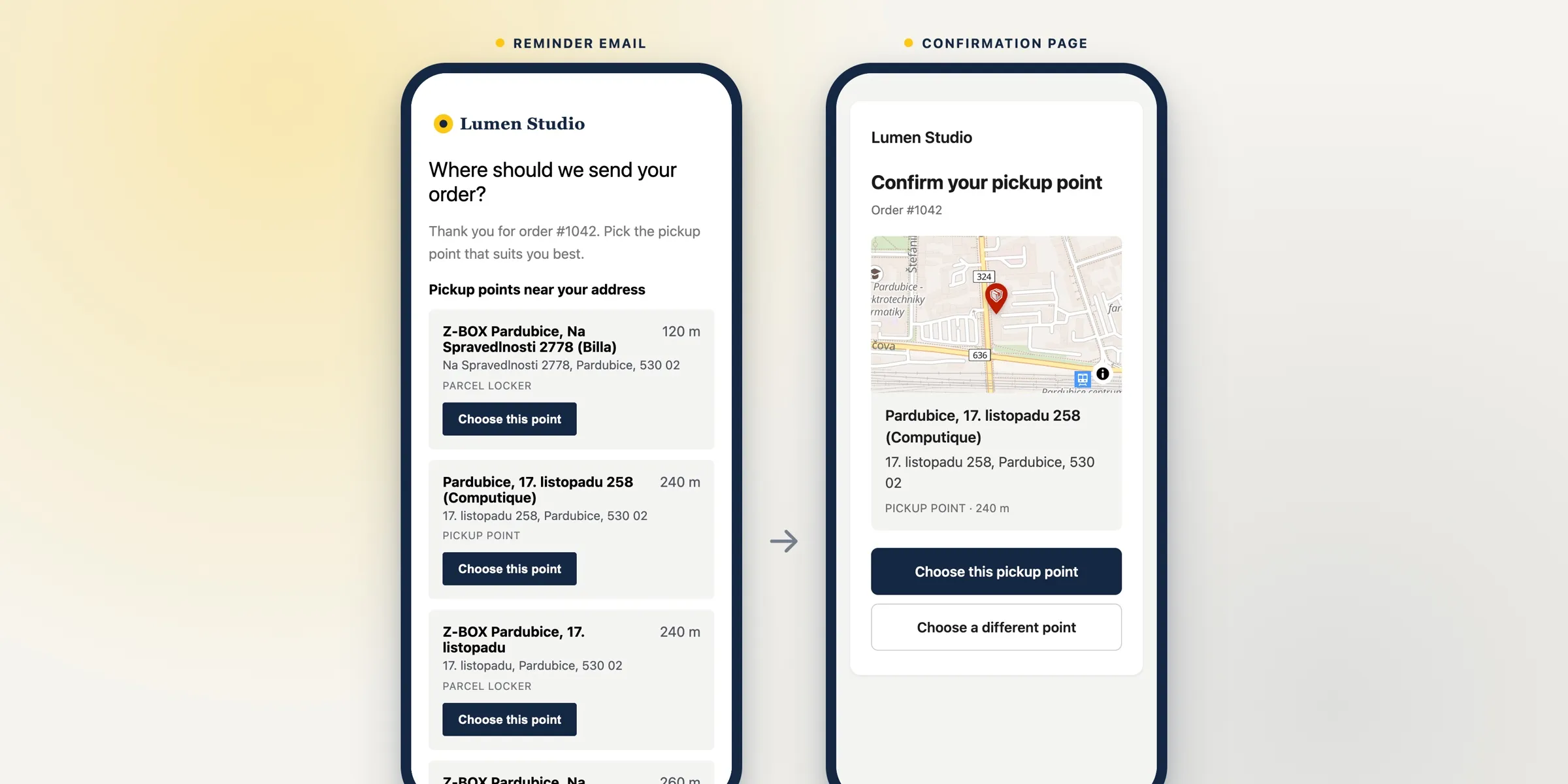
Globe ofrece los mismos puntos que el cliente vería para esa dirección en el selector de puntos de recogida, empezando por el más cercano. Se omiten los puntos que requieren un número de cliente, como DHL Packstation en Alemania.
Si el transportista no tiene ningún punto de recogida cerca de la dirección de envío, el recordatorio no se envía.
Qué ve el cliente
Sección titulada «Qué ve el cliente»Elegir este punto abre una página con su logotipo, el punto en un mapa y dos botones:
- Elegir este punto de recogida guarda el punto en el pedido y abre la página de estado del pedido. El punto se guarda igual que si el cliente lo hubiera elegido en la página de estado del pedido, por lo que se aplican sus atributos de pedido, etiquetas, notas y la actualización de la dirección de envío.
- Elegir otro punto abre la página de estado del pedido, donde el cliente puede elegir cualquier otro punto.
Globe nunca sustituye un punto de recogida que el pedido ya tiene. Si el cliente abre el enlace después de que se haya elegido un punto, la página le indica que el pedido ya tiene un punto de recogida y que puede contactar con su tienda para cambiarlo.
Los enlaces funcionan durante 30 días y dejan de funcionar en cuanto el pedido se cancela o queda preparado. La lista de puntos y la página de confirmación están en el idioma del correo.
Diseño de correo personalizado
Sección titulada «Diseño de correo personalizado»Si nuestro equipo le ha configurado una plantilla personalizada, los puntos más cercanos solo aparecen una vez añadidos a ella. Escriba al soporte para que los añadan.
Bloque de Globe en la página de estado del pedido
Sección titulada «Bloque de Globe en la página de estado del pedido»Los recordatorios llevan a los clientes a la página de estado del pedido, donde eligen el punto en el bloque de Globe. Si falta el bloque, Globe muestra un aviso en la sección Recordatorios por email con un botón Añadir bloque. Los recordatorios se siguen enviando, pero los clientes no pueden elegir un punto en esa página hasta que se añada el bloque.
Consulte Añadir el selector de punto de recogida al proceso de pago y posventa.
Contenido relacionado
Sección titulada «Contenido relacionado»- Selección automática de punto de recogida con Shopify Flow asigna el punto más cercano a los pedidos en los que el cliente no elige ninguno.
- ¿Dónde puedo ver el punto de recogida seleccionado en la administración? muestra dónde ver si se ha enviado un recordatorio para un pedido.