
Creación e impresión de etiquetas de envío
Globe Pickup Points le permite crear e imprimir etiquetas de envío para los transportistas compatibles directamente desde su panel de administración de Shopify. Esta guía cubre el flujo de trabajo general para la creación e impresión de etiquetas, sin entrar en detalles técnicos ni competitivos.
Transportistas compatibles
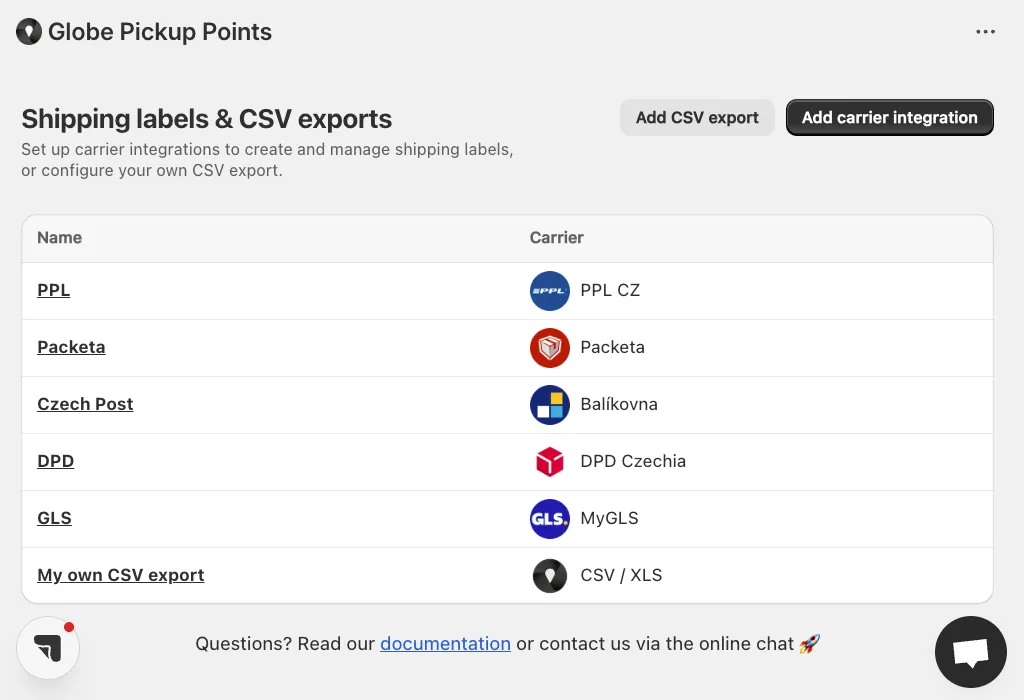
Sección titulada «Transportistas compatibles»La creación e impresión de etiquetas está disponible para Packeta (Zásilkovna), PPL CZ, GLS (MyGLS), DPD (República Checa, Eslovaquia, Hungría, Austria, Letonia, Portugal), Balíkovna (Česká pošta), Slovenská pošta, Magyar Posta, FoxPost, SPS, One by Allegro, Toptrans, DHL Express y UPS, además de los agregadores Pošta bez hranic, Boxpi, Spring GDS y ShippyPro.
Consulte todas las integraciones de transportistas para ver qué admite cada uno — etiquetas para puntos de recogida, pago contra reembolso y sincronización de estados de entrega.
Requisitos previos
Sección titulada «Requisitos previos»- Configure sus cuentas de transportista en Globe con credenciales de API válidas
- Asocie sus métodos de envío de Shopify con el transportista correspondiente
- Complete la información del remitente y, si es necesario, la información bancaria
Creación e impresión de etiquetas
Sección titulada «Creación e impresión de etiquetas»Paso 1 — Seleccionar pedido(s)
Sección titulada «Paso 1 — Seleccionar pedido(s)»Tiene dos opciones para comenzar:
- Desde la lista de pedidos: Marque uno o más pedidos para los que desea crear etiquetas.
- Desde el detalle de un único pedido: Abra el pedido que desea procesar.
Paso 2 — Abrir Más acciones
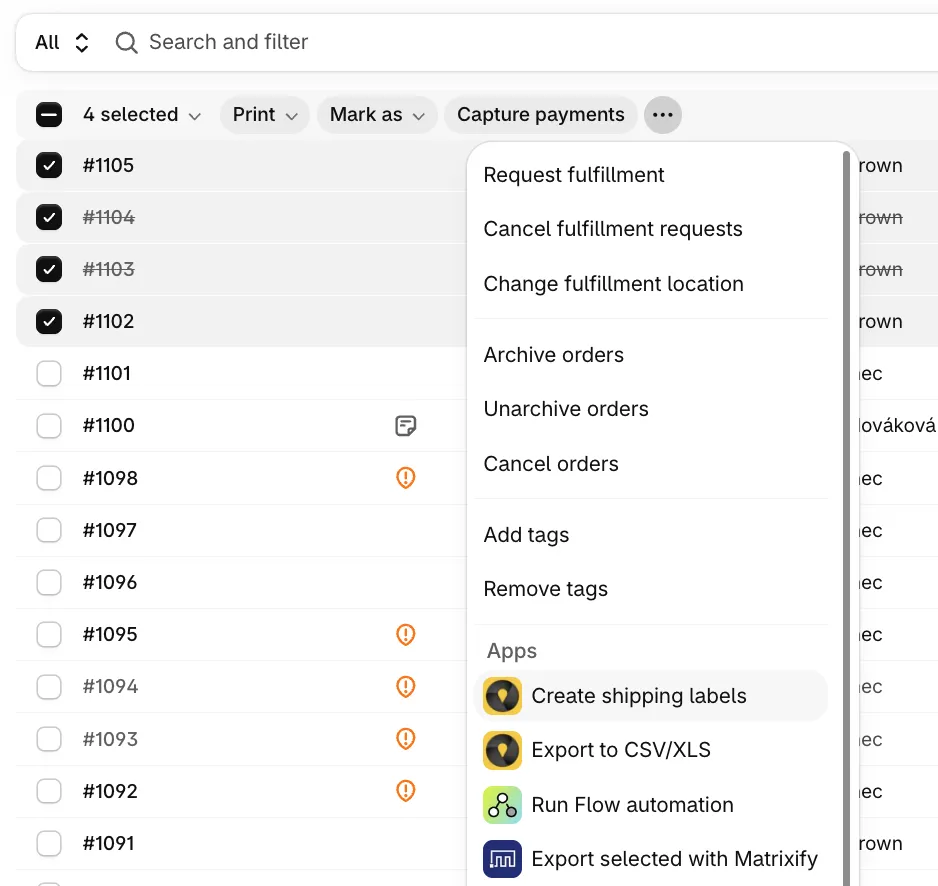
Sección titulada «Paso 2 — Abrir Más acciones»- En la lista de pedidos (con uno o más pedidos seleccionados): Haga clic en el botón ⋯ (tres puntos) para abrir el menú de acciones.
- En la página de detalle de un único pedido: Haga clic en el botón Más acciones en la parte superior de la página.
Paso 3 — Crear etiquetas de envío
Sección titulada «Paso 3 — Crear etiquetas de envío»En el menú de acciones, seleccione Crear etiquetas de envío.
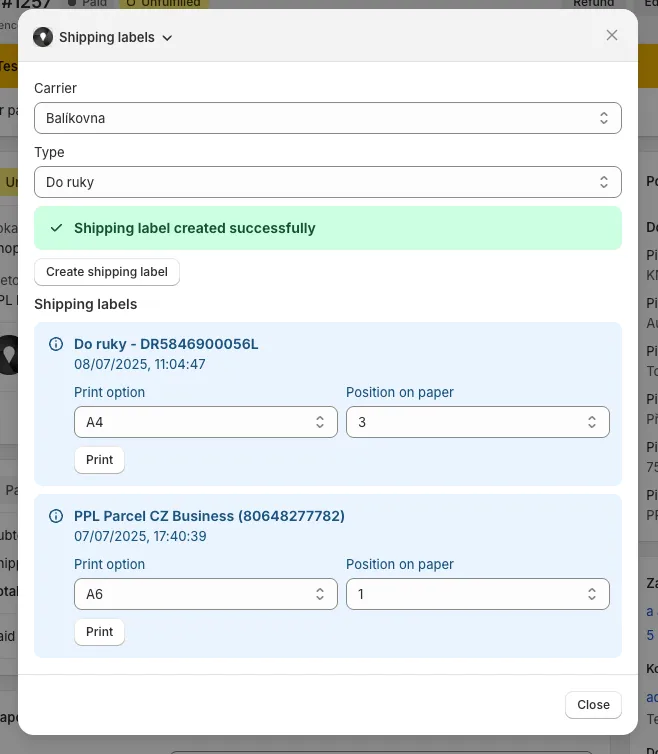
Se abre el panel de creación de etiquetas de Globe, donde puede revisar y confirmar los detalles del pedido y seleccionar el tipo de servicio adecuado para cada envío.
Paso 4 — Exportar al transportista
Sección titulada «Paso 4 — Exportar al transportista»Use la opción de exportación del transportista para enviar los datos del envío a su transportista elegido. Esto genera la etiqueta de envío en el sistema del transportista.
Paso 5 — Imprimir etiquetas
Sección titulada «Paso 5 — Imprimir etiquetas»Una vez completada la exportación, las etiquetas de envío están listas. Imprima etiquetas para pedidos individuales o múltiples directamente desde el panel.
Avanzado: Anular los valores de exportación con metafields de pedido
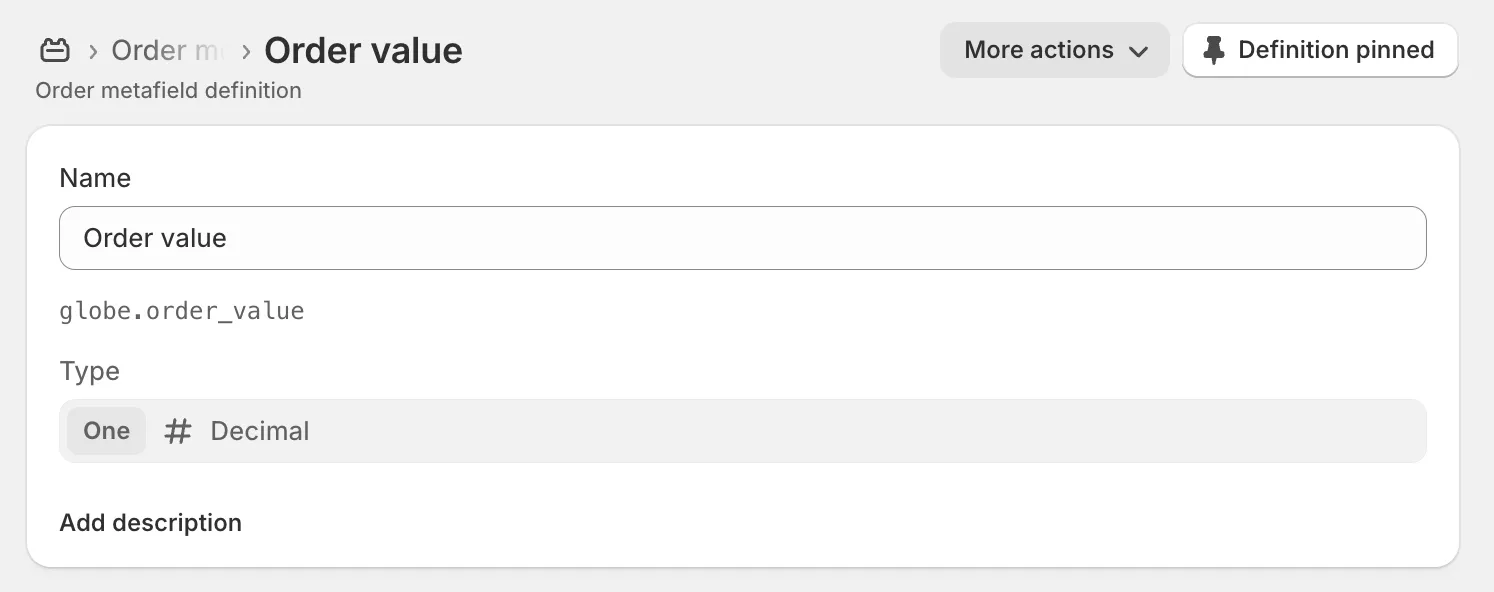
Sección titulada «Avanzado: Anular los valores de exportación con metafields de pedido»Globe lee los metafields de pedido con el espacio de nombres globe para anular los valores utilizados durante la exportación de etiquetas. Cuando está presente, un metafield tiene la máxima prioridad, por encima del panel de creación de etiquetas y los valores predeterminados del transportista.
Metafields compatibles
Sección titulada «Metafields compatibles»Espacio de nombres: globe
| Clave | Tipo en Shopify | Descripción |
|---|---|---|
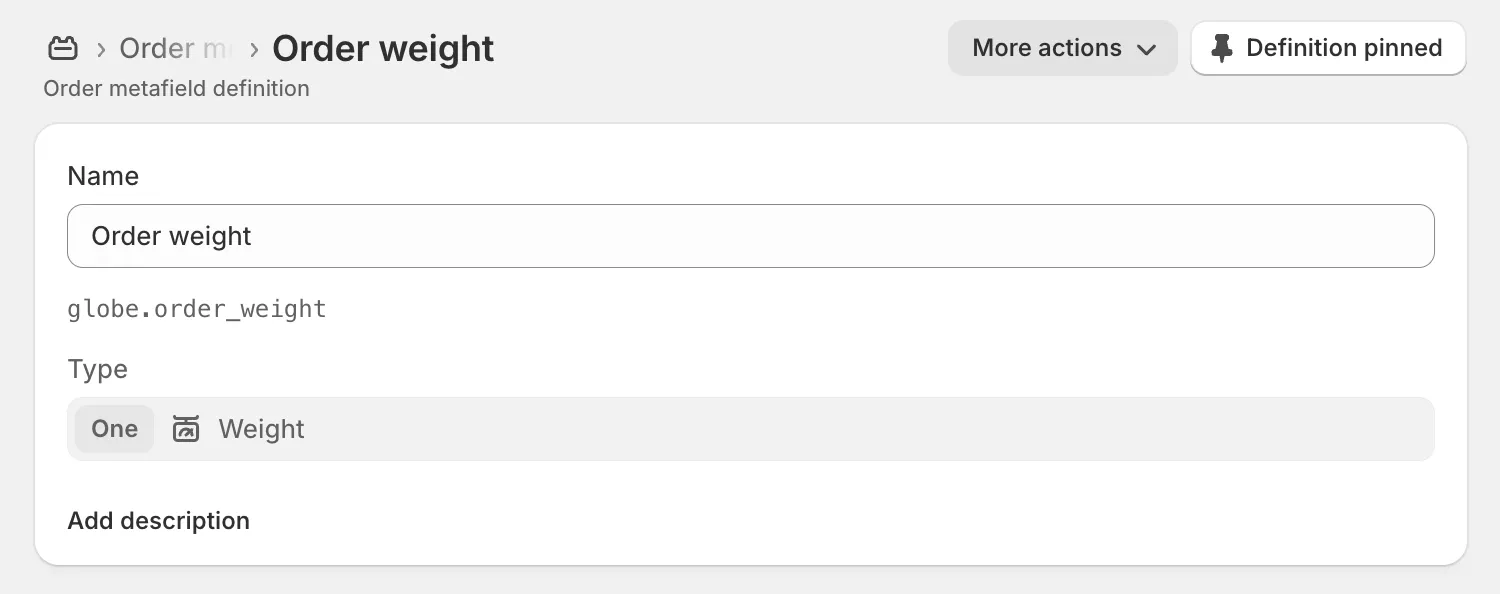
order_weight | Weight | Peso del paquete. |
order_value | Decimal | Valor declarado del envío. |
currency | Texto de una línea | Código de moneda (p. ej., EUR, CZK). Anula la moneda de Shopify. |
cod_value | Decimal | Importe del pago contra reembolso. Establezca 0 para suprimir el contra reembolso detectado automáticamente. |
content_description | Texto de una línea | Descripción de las mercancías para declaraciones aduaneras (p. ej., Eshop products). |
Cadena de prioridad (de mayor a menor): metafield → valores predeterminados configurados → datos del pedido de Shopify.
Configurar metafields
Sección titulada «Configurar metafields»Establezca metafields directamente en el pedido a través de la sección Datos personalizados del panel de administración de Shopify, o automáticamente usando Shopify Flow con la acción Actualizar metafield de pedido. Flow admite valores dinámicos mediante su sintaxis de variables, lo que lo hace adecuado para anulaciones basadas en reglas según el país de destino, etiquetas de producto, método de envío u otras propiedades del pedido.
Seguro GLS (INS) para MyGLS
Sección titulada «Seguro GLS (INS) para MyGLS»Con una cuenta MyGLS, Globe puede enviar el valor del pedido a GLS como seguro (servicio INS). GLS cobra el INS por paquete según su contrato, por eso está desactivado hasta que usted lo active.
- En el menú de Globe, abra Etiquetas de envío, elija su cuenta MyGLS y haga clic en Mostrar configuración avanzada.
- Active Seguro GLS (INS).
- Opcional: en Asegurar desde el valor del pedido, escriba el valor mínimo de pedido que lleva INS, en la moneda de su cuenta MyGLS. Déjelo vacío para asegurar todos los pedidos.
El valor asegurado es el valor del pedido que Globe usa para la etiqueta: el valor del panel de creación de etiquetas, luego el metacampo globe/order_value, luego el total del pedido. En una etiqueta de un solo envío parcial, es el valor de ese envío.
El INS no tiene moneda propia, así que Globe envía el valor en la moneda de su cuenta MyGLS (CZK para Chequia, EUR para Eslovaquia, Eslovenia y Croacia, HUF para Hungría, RON para Rumanía). Un pedido en otra moneda se convierte con el tipo que Shopify usó para ese pedido. Si la moneda de la tienda no es la de la cuenta, Globe no puede convertirlo y no crea la etiqueta con INS. El panel lo indica antes de crear la etiqueta.
En el panel de creación de etiquetas, Seguro GLS (INS) en Avanzado decide para esa etiqueta: Según la cuenta, Asegurar (incluso por debajo del mínimo) o No asegurar. Antes de crear la etiqueta, el panel muestra el valor que recibirá GLS. Shopify Flow y la API de Globe usan el ajuste de la cuenta. En la API, carrier_options.ins_service lo cambia por etiqueta y un dry run muestra el valor en resolved.declared_value.to_carrier.
Solución de problemas y buenas prácticas
Sección titulada «Solución de problemas y buenas prácticas»- Asegúrese de que sus credenciales de API e información del remitente sean correctas
- Realice pruebas con un número reducido de pedidos antes de operaciones masivas
- Para cualquier problema, consulte la documentación específica del transportista o contacte con el soporte
Resumen
Sección titulada «Resumen»El sistema de etiquetas de envío de Globe proporciona un flujo de trabajo simple y unificado para crear e imprimir etiquetas en múltiples transportistas, ayudándole a optimizar sus operaciones de envío.